正しい SSH セッションから開く
対象サーバーに接続し、そのターミナルから AI を開きます。出力を選択して Ask AI を押せます。この入口は現在のセッションに紐づきます。独立した AI タブからの実行ではアクティブな SSH セッションを選ぶため、対象を確認してください。
送信するコンテキストを理解する
質問には選択した出力、最近の出力やコマンド、以前の実行結果、サーバーの環境やリソース情報が含まれる場合があります。選択した文字だけとは限りません。トークン、パスワード、顧客情報を確認してください。処理は管理サービスまたは対応する設定済みプロバイダー経由で、端末内だけではありません。
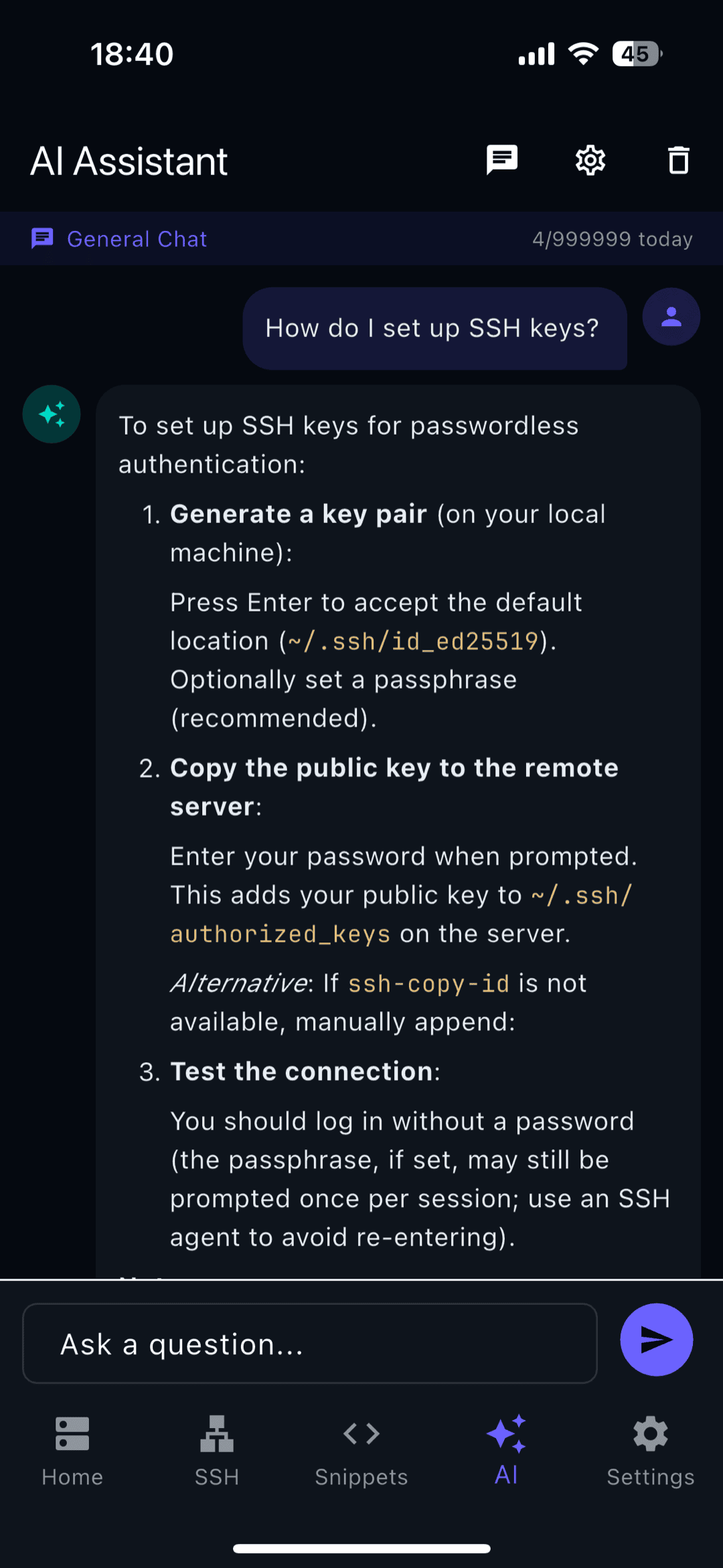
小さな診断を依頼する
症状、サービス、確認済みの事項を伝え、まず診断コマンドと説明を求めます。例えば「API が Postgres に接続できません。DB コンテナの状態を確認するコマンドを提案し、再起動しないでください」。これはプロンプトの例で、実測結果ではありません。
実行前に確認する
対象セッション、引数、パス、サービス名と、変更内容・予想される出力を確認します。コピーは別途確認するため、Run はターミナルへ送るための操作です。危険なコマンドの確認画面が出ても安全の保証にはなりません。理解できない操作は小さく分けてください。
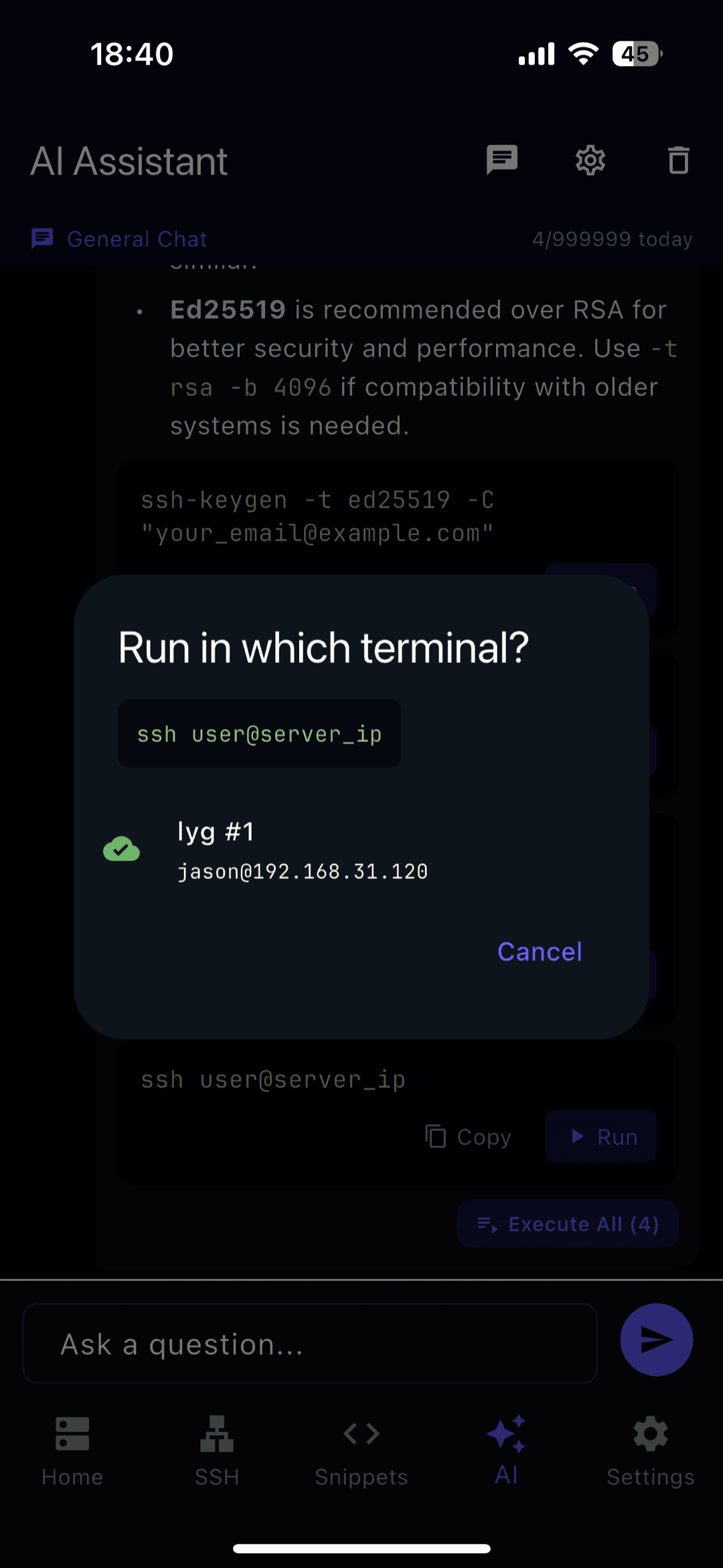
結果と切断後の状態を確認する
実際の出力と期待する状態を比較します。Run の後に切断しても操作が始まっている可能性があります。再接続して結果を確認してから再試行してください。本番の変更は既存の復旧手順に従い、プロセスだけでなく公開エンドポイントも確認します。AI の説明は復旧の証明ではありません。
利用枠と引き継ぎの判断
無料プランは AI 5回/日、有料プランは月間トークン枠です。設定 → AI アシスタントで確認できます。対応ビルドの独自キーはプロバイダーの課金に従います。長い差分、移行、途中で切断された操作を確認できなければ、別の担当者や PC に引き継いでください。問題報告には URL、バージョン、実際の結果を添えます。