SSH로 파일 전송하기
서버에 SSH로 접속할 수 있다면, 이미 그 서버와 안전하게 파일을 주고받을 수 있습니다 ── 동일한 암호화 연결을 통해서이며, 추가 서비스가 필요 없습니다. 표준 도구는 세 가지입니다: 빠른 일회성 복사를 위한 SCP, 탐색과 대화형 전송을 위한 SFTP, 효율적이고 재개 가능한 동기화를 위한 rsync입니다. 휴대폰에서는 더 쉽습니다: 좋은 SSH 클라이언트는 탭 한 번으로 전송하는 SFTP 파일 브라우저를 제공합니다. 각각을 언제 쓰는지 설명합니다.
SCP ── 빠른 일회성 복사
SCP는 한 줄의 명령으로 파일을 복사합니다. cp와 같지만 SSH를 통해서입니다:
# upload a file to the server
scp ./backup.tar.gz user@host:/home/user/

# download a file from the server
scp user@host:/var/log/app.log ./

# a whole folder
scp -r ./site user@host:/var/www/
가장 적합한 경우: 지금 당장 단일 파일이나 폴더를 번거로움 없이. 매번 전부 다시 복사합니다 ── 재개는 불가능합니다.
SFTP ── 대화형으로 탐색하고 전송하기
SFTP는 SSH를 통한 대화형 파일 세션입니다 ── 목록 보기, 이동, 업로드, 다운로드:
sftp user@host
> ls
> get app.log        # download
> put config.yaml    # upload
> bye
가장 적합한 경우: 정확히 무엇을 원하는지 아직 모를 때 서버의 파일 시스템을 둘러보는 것. 이것은 모바일 앱이 그 위에 그래픽 UI를 씌우는 계층이기도 합니다. 참고: SFTP는 SSH를 통한 파일 전송이며, 오래되고 안전하지 않은 FTP와는 아무 관련이 없습니다.
rsync ── 효율적이고 재개 가능한 동기화
rsync는 변경된 부분만 전송하고 재개할 수 있어, 크거나 반복되는 전송에 알맞은 도구입니다:
rsync -avz ./site/ user@host:/var/www/site/가장 적합한 경우: 백업, 자주 업데이트하는 폴더 배포, 또는 전부 다시 보내면 낭비가 되는 큰 작업 전반. (rsync는 양쪽 끝에 모두 설치되어 있어야 합니다.)
휴대폰에서: 탭하여 전송
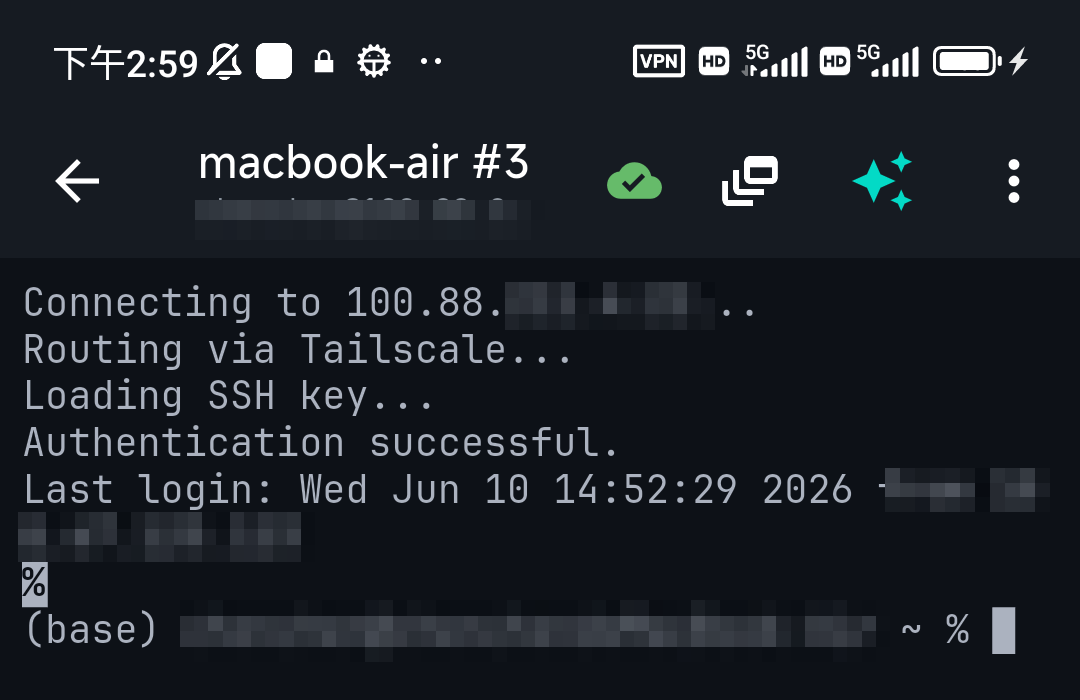
휴대폰에서 SCP 플래그를 외울 필요가 없습니다. SFTP 브라우저를 갖춘 클라이언트는 서버 파일을 탐색하고 탭 한 번으로 업로드하거나 다운로드하게 해 줍니다. TermAI에서는 SFTP 브라우저가 터미널 옆에 있어, 파일을 전송한 다음 곧바로 같은 서버에서 명령을 실행할 수 있습니다 ── 게다가 텍스트 파일을 그 자리에서 편집할 수 있습니다(.conf나 .env를 열고, 한 줄 바꾸고, 다시 저장). 별도의 다운로드/업로드 과정이 필요 없습니다. iOS 최고의 SFTP 앱을 참고하세요.
어느 것을 써야 할까?
- 파일 하나를 지금 당장 → SCP(휴대폰에서는 SFTP 브라우저)
- 탐색 / 무엇이 필요한지 모름 → SFTP
- 크거나, 반복되거나, 재개 가능해야 함 → rsync
- 휴대폰에서 → 클라이언트의 SFTP 브라우저(탭으로 업/다운로드, 그 자리에서 편집)
자주 묻는 질문
SSH로 파일을 어떻게 복사하나요?
SCP를 사용하세요: 업로드는 scp localfile user@host:/path/, 순서를 바꾸면 다운로드입니다. 휴대폰에서는 SFTP 브라우저를 사용해 파일을 탭하세요.
SFTP는 FTP와 같은가요?
아니요. SFTP는 SSH를 통해 터널링되는 파일 전송으로 ── 암호화되며 포트 22를 사용합니다. 일반 FTP는 오래되고 안전하지 않습니다. SFTP를 사용하세요.
SCP와 rsync의 차이는 무엇인가요?
SCP는 매번 전부 다시 복사합니다. rsync는 변경된 것만 보내고 재개할 수 있어, 크거나 반복되는 전송에는 rsync가 더 낫습니다.
휴대폰에서 SSH로 파일을 전송할 수 있나요?
네 ── SFTP 브라우저를 갖춘 SSH 클라이언트는 명령 플래그 없이 탭 한 번으로 업로드와 다운로드를 할 수 있게 해 줍니다.
핵심 요약
- SCP: 일회성 복사, 가장 단순
- SFTP: SSH를 통한 대화형 탐색 + 전송(FTP 아님)
- rsync: 변경된 것만 전송, 재개 가능 ── 크거나 반복되는 전송에 최적
- 휴대폰에서: 탭하여 전송하는 SFTP 브라우저; TermAI는 텍스트 파일을 그 자리에서 편집도 가능
iOS와 Android에서 무료 플랜으로 시작하세요. 연결 수, AI 한도, 구독 및 체험 조건은 구매 전에 앱에서 확인하세요.