Android에서 약 5분 만에 SSH
무료 앱과 세 가지 정보만 있으면 Android 휴대폰에서 모든 서버(Linux 머신, Raspberry Pi, VPS)에 SSH로 접속할 수 있습니다. 필요한 것은 서버 주소, 사용자 이름, 그리고 비밀번호나 SSH 키입니다. 이 가이드에서는 TermAI를 예시 클라이언트로 삼아 한 단계씩 안내합니다. 동일한 절차는 괜찮은 Android SSH 앱이라면 어디서나 통합니다.
필요한 것
- Android용 SSH 클라이언트 ── 이 가이드는 TermAI를 사용합니다(무료 등급, 시작에 계정 불필요).
- 서버 호스트 ── IP 주소 또는 호스트 이름(예:
192.0.2.10또는pi.local). - 사용자 이름 ──
root,ubuntu,pi등. - 인증 정보 ── 계정 비밀번호 또는 SSH 키(권장. 자세한 내용은 아래 참조).
- 네트워크 도달성 ── 휴대폰이 서버에 도달할 수 있어야 합니다: 같은 Wi-Fi/LAN, 공인 IP, 또는 가정용 라우터 뒤의 머신에는 Tailscale 같은 메시 VPN.
1단계: SSH 클라이언트 설치
Play 스토어에서 TermAI(또는 원하는 클라이언트)를 설치하고 엽니다. 첫 연결에는 로그인이 필요 없습니다 ── 무료 등급으로 충분합니다.
2단계: 연결 추가
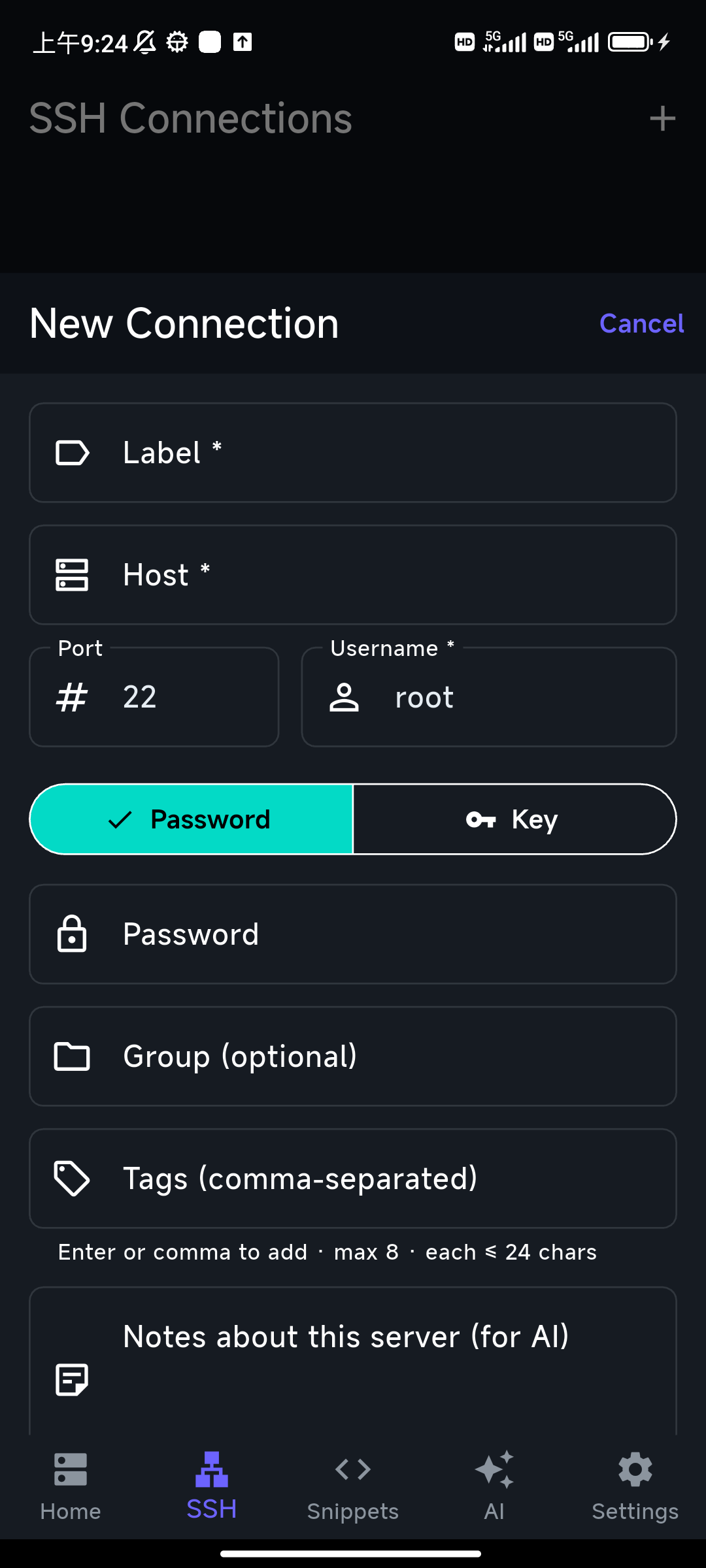
SSH 탭을 열고 Add Connection을 탭합니다. 레이블, 호스트, 포트(서버가 사용자 지정 포트를 쓰지 않는 한 22), 사용자 이름을 입력합니다.
3단계: 비밀번호 또는 키 인증 선택
비밀번호 / 키 전환으로 로그인 방식을 선택합니다.
- 비밀번호는 가장 빠르게 시작할 수 있습니다: 계정 비밀번호만 입력하면 됩니다.
- 키는 더 안전하며 장기적으로 더 나은 선택입니다. 앱에서 키를 생성해 그 공개 키를 서버의
~/.ssh/authorized_keys에 추가하거나, 기존 개인 키를 가져올 수 있습니다. 개인 키는 휴대폰의 보안 키스토어에 보관됩니다.
그냥 시험해 보는 거라면 비밀번호로 충분합니다. 정기적으로 쓸 것이라면 키로 전환하세요.
4단계: 연결
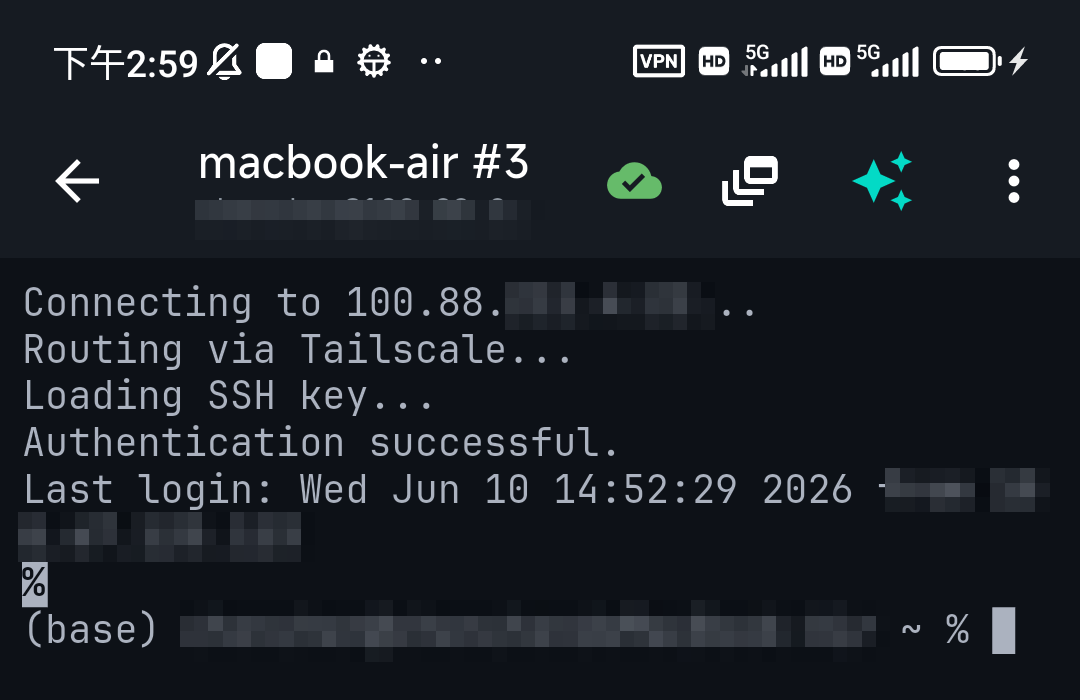
탭하여 연결합니다. 처음에는 서버의 호스트 키를 신뢰할지 묻습니다 ── 이는 정상입니다(SSH가 서버 신원을 고정하는 방식입니다). 이를 수락하면 셸 프롬프트에 도달합니다.
5단계: 단축키 사용
휴대폰에서 터미널을 쓸 때 가장 까다로운 부분은 일반 키보드에 없는 키들입니다. 좋은 Android SSH 클라이언트는 키보드 위에 Esc, Tab, Ctrl, 방향키 한 줄을 추가합니다 ── 이 덕분에 Ctrl+C, 탭 자동 완성, vim에서의 편집이 실제로 쓸 만해집니다. 이 한 줄을 익히면 휴대폰은 진짜 터미널이 됩니다.
휴대폰에 어울리는 또 한 가지 요령: 명령이 실패하면 길게 눌러 오류 출력을 선택하고 🤖 Ask AI를 탭하세요 ── 어시스턴트가 그 정확한 오류를 컨텍스트로 받아 무엇이 잘못됐는지 설명해 줍니다. 스택 트레이스를 눈을 가늘게 뜨고 보면서 검색창에 다시 입력할 필요가 없습니다.
Android에서 Raspberry Pi에 SSH 접속하기
절차는 완전히 동일합니다 ── 다른 것은 기본값뿐입니다. 사용자 이름은 보통 pi(또는 Raspberry Pi Imager에서 설정한 값)이고, 호스트는 네트워크상 Pi의 IP 또는 그 .local 이름입니다. Pi에서 SSH가 활성화되어 있는지 확인하세요(Raspberry Pi Imager로 켤 수 있고, sudo raspi-config → Interface Options → SSH로도 가능). 그런 다음 위와 똑같이 연결로 추가하면 됩니다.
흔한 오류 문제 해결
- Connection refused ── SSH 서버가 실행되고 있지 않거나 포트가 잘못됐습니다.
sshd가 떠 있고 올바른 포트를 쓰는지 확인하세요. - Connection timed out ── 네트워크/도달성 문제입니다. 휴대폰이 호스트에 도달하지 못합니다. 모바일 데이터로 가정용 서버에 접속하려면 공인 IP, 포트 포워딩, 또는 Tailscale이 필요합니다.
- Permission denied / 인증 실패 ── 사용자 이름, 비밀번호, 또는 키가 잘못됐습니다. 키를 쓴다면 그 공개 키가 서버의
authorized_keys에 있는지 확인하세요. - Host key changed 경고 ── 서버 신원이 이전에 고정한 것과 일치하지 않습니다. 서버를 재구축하지 않았다면 계속하기 전에 멈추고 조사하세요.
자주 묻는 질문
Android에서 어떻게 SSH 하나요?
SSH 클라이언트(예: TermAI)를 설치하고 서버 호스트, 사용자 이름, 비밀번호나 키로 연결을 추가한 다음 연결합니다. 약 5분이면 됩니다.
Android에 가장 좋은 SSH 앱은?
TermAI(AI와 Tailscale 내장), Termius(크로스 플랫폼), JuiceSSH(일회 구매), ConnectBot(무료·오픈 소스)이 주요 선택지입니다. Android SSH 클라이언트 비교를 참고하세요.
Android에서 Linux 서버에 SSH 할 수 있나요?
네 ── 그것이 표준 사용 사례입니다. 어떤 Android SSH 클라이언트든 같은 방식으로 Linux, Raspberry Pi, VPS, Mac에 연결합니다.
SSH를 쓰려면 휴대폰 루팅이 필요한가요?
아니요. SSH 클라이언트는 일반 앱이며 루팅이 필요 없습니다.
핵심 요약
- 주제: Android 휴대폰에서 SSH 하는 방법, 단계별로
- 필요한 것: SSH 클라이언트, 호스트, 사용자 이름, 그리고 비밀번호나 SSH 키
- 시간: 첫 연결에 약 5분
- 인증: 비밀번호가 가장 빠름; SSH 키가 더 안전하고 권장됨
- Raspberry Pi: 절차 동일, 사용자 이름은 보통
pi; 먼저 Pi에서 SSH 활성화 - 가정용 라우터 뒤: 공인 IP, 포트 포워딩, 또는 Tailscale로 도달
iOS와 Android에서 무료 플랜으로 시작하세요. 연결 수, AI 한도, 구독 및 체험 조건은 구매 전에 앱에서 확인하세요.
이 가이드의 다음 단계