大约五分钟从安卓 SSH
你能用一个免费 App 和三样信息,从安卓手机 SSH 到任何服务器——Linux 机器、树莓派、VPS:服务器地址、用户名,以及密码或 SSH 密钥。本文用 TermAI 作为示例客户端一步步带你做;同样的步骤在任何像样的安卓 SSH App 里都适用。
你需要什么
- 一个安卓 SSH 客户端——本文用 TermAI(免费版,开始无需账号)。
- 服务器主机——IP 或域名(例如
192.0.2.10或pi.local)。 - 用户名——如
root、ubuntu或pi。 - 认证——账号密码,或 SSH 密钥(推荐;下文细说)。
- 网络可达——手机必须能到达服务器:同一 Wi-Fi/局域网、公网 IP,或对家庭路由器后的机器用 Tailscale 这类网格 VPN。
第 1 步:安装 SSH 客户端
从 Play 商店装 TermAI(或你选的客户端)并打开。首次连接无需登录——免费版即可。
第 2 步:添加连接
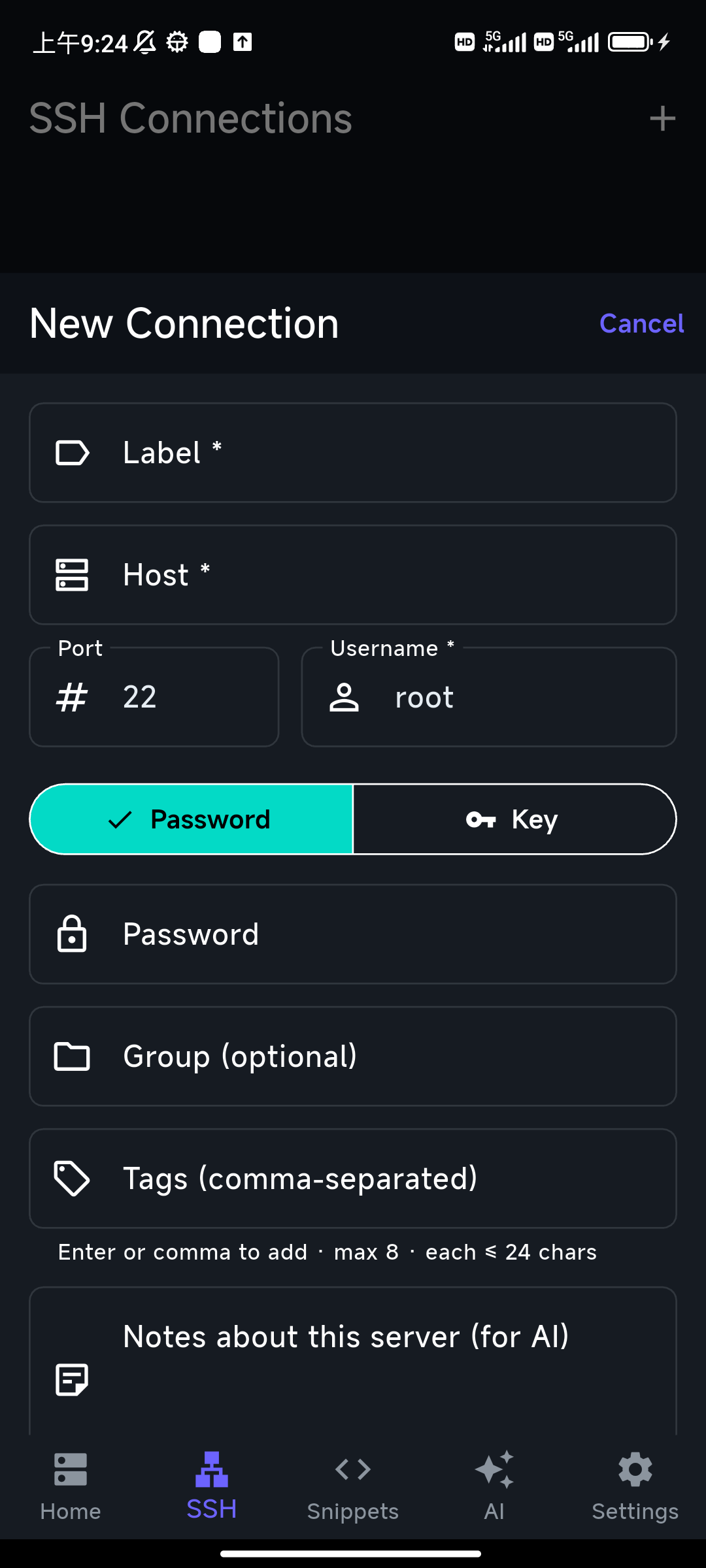
打开 SSH 标签,点 Add Connection。填一个标签、主机、端口(默认 22,除非服务器用了别的)和用户名。
第 3 步:选密码或密钥认证
用 密码 / 密钥 切换选你怎么登录。
- 密码上手最快:直接输账号密码。
- 密钥更安全,也是更好的长期选择。你可以在 App 里生成密钥并把公钥加到服务器的
~/.ssh/authorized_keys,或导入已有的私钥。私钥留在手机的安全密钥库里。
只是试试的话,密码就行。常用的东西,换成密钥。
第 4 步:连接
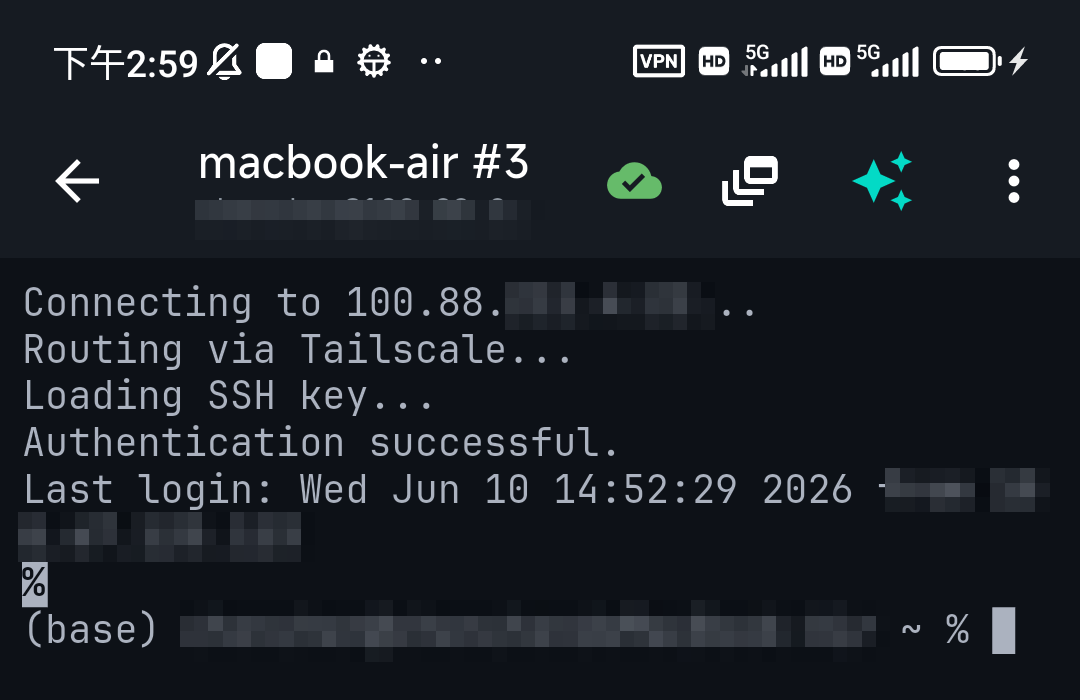
点连接。第一次会让你信任服务器的主机密钥——这是正常的(SSH 用它锁定服务器身份)。接受它,你就到了 shell 提示符。
第 5 步:用快捷键
手机上终端最难的部分,是普通键盘没有的那些键。好的安卓 SSH 客户端在键盘上方加一排 Esc、Tab、Ctrl、方向键——这才让 Ctrl+C、Tab 补全、在 vim 里编辑这些真正可用。学会那一排,手机就成了真正的终端。
还有一个适合手机的小技巧:命令失败时,长按选中那段报错、点 🤖 Ask AI——助手会把这段确切报错当上下文,解释哪里出了问题,省得你对着一长串 stack trace 眯眼、再手敲进搜索框。
从安卓 SSH 进树莓派
步骤完全相同——区别只在默认值。用户名通常是 pi(或你在 Raspberry Pi Imager 里设的),主机是 Pi 在你网络里的 IP 或它的 .local 名字。确保 Pi 上启用了 SSH(Raspberry Pi Imager 能打开,或 sudo raspi-config → Interface Options → SSH)。然后照上面一样把它添加为连接。
从 Android SSH 到 PC、Windows、Ubuntu 或 Linux
连接步骤不变——只是主机和用户名不同:
- 到 Linux 机器或 Ubuntu 服务器——标准情况:用机器的 IP 和
ubuntu或root这类用户。多数发行版开箱即用。 - 到 Windows PC——装内置的 OpenSSH 服务器(设置 → 可选功能),用 Windows 用户名连;或 SSH 进 WSL。
- 到局域网里的 PC——找到它的 IP(Linux 用
ip a,Windows 用ipconfig),同 Wi-Fi 下连;人在外面用 Tailscale(见下)。
排查常见错误
- Connection refused——SSH 服务没运行或端口错。确认
sshd在跑、端口对。 - Connection timed out——网络/可达问题。手机到不了主机。在移动数据下连家庭服务器,你需要公网 IP、端口转发或 Tailscale。
- Permission denied / 认证失败——用户名、密码或密钥错。用密钥的话,确认公钥在服务器的
authorized_keys里。 - Host key changed 警告——服务器身份和先前锁定的不符。如果你没重建服务器,先停下排查再继续。
常见问题
怎么从安卓 SSH?
装一个 SSH 客户端(如 TermAI),用服务器主机、用户名和密码或密钥添加连接,然后连接。大约五分钟。
安卓最好的 SSH App 是哪个?
TermAI(内置 AI 和 Tailscale)、Termius(跨平台)、JuiceSSH(买断)、ConnectBot(免费开源)是主要选择。见我们的 安卓 SSH 客户端对比。
能从安卓 SSH 到 Linux 服务器吗?
能——这是标准用例。任何安卓 SSH 客户端连 Linux、树莓派、VPS 或 Mac 都是同样方式。
用 SSH 需要手机 root 吗?
不需要。SSH 客户端是普通 App,不需要 root。
快速事实
- 主题:如何从安卓手机 SSH,分步
- 需要什么:一个 SSH 客户端、主机、用户名,以及密码或 SSH 密钥
- 时间:首次连接约 5 分钟
- 认证:密码最快;SSH 密钥更安全、推荐
- 树莓派:步骤相同,用户名通常
pi;先在 Pi 上启用 SSH - 在家庭路由器后:用公网 IP、端口转发或 Tailscale 到达