Android から約 5 分で SSH
無料アプリと 3 つの情報があれば、Android スマホから任意のサーバー(Linux マシン、Raspberry Pi、VPS)に SSH 接続できます。必要なのはサーバーのアドレス、ユーザー名、そしてパスワードか SSH 鍵です。このガイドでは TermAI をクライアントの例として手順を一つずつ解説します。同じ手順はまともな Android SSH アプリならどれでも使えます。
必要なもの
- Android 用 SSH クライアント ── このガイドでは TermAI を使います(無料枠、開始にアカウント不要)。
- サーバーのホスト ── IP アドレスまたはホスト名(例:
192.0.2.10やpi.local)。 - ユーザー名 ──
root、ubuntu、piなど。 - 認証情報 ── アカウントのパスワード、または SSH 鍵(推奨。詳しくは後述)。
- ネットワーク到達性 ── スマホがサーバーに到達できる必要があります:同じ Wi-Fi/LAN、パブリック IP、または家庭用ルーターの背後にあるマシンには Tailscale のようなメッシュ VPN。
ステップ 1:SSH クライアントをインストール
Play ストアから TermAI(またはお好みのクライアント)をインストールして開きます。最初の接続にサインインは不要です ── 無料枠でカバーされます。
ステップ 2:接続を追加
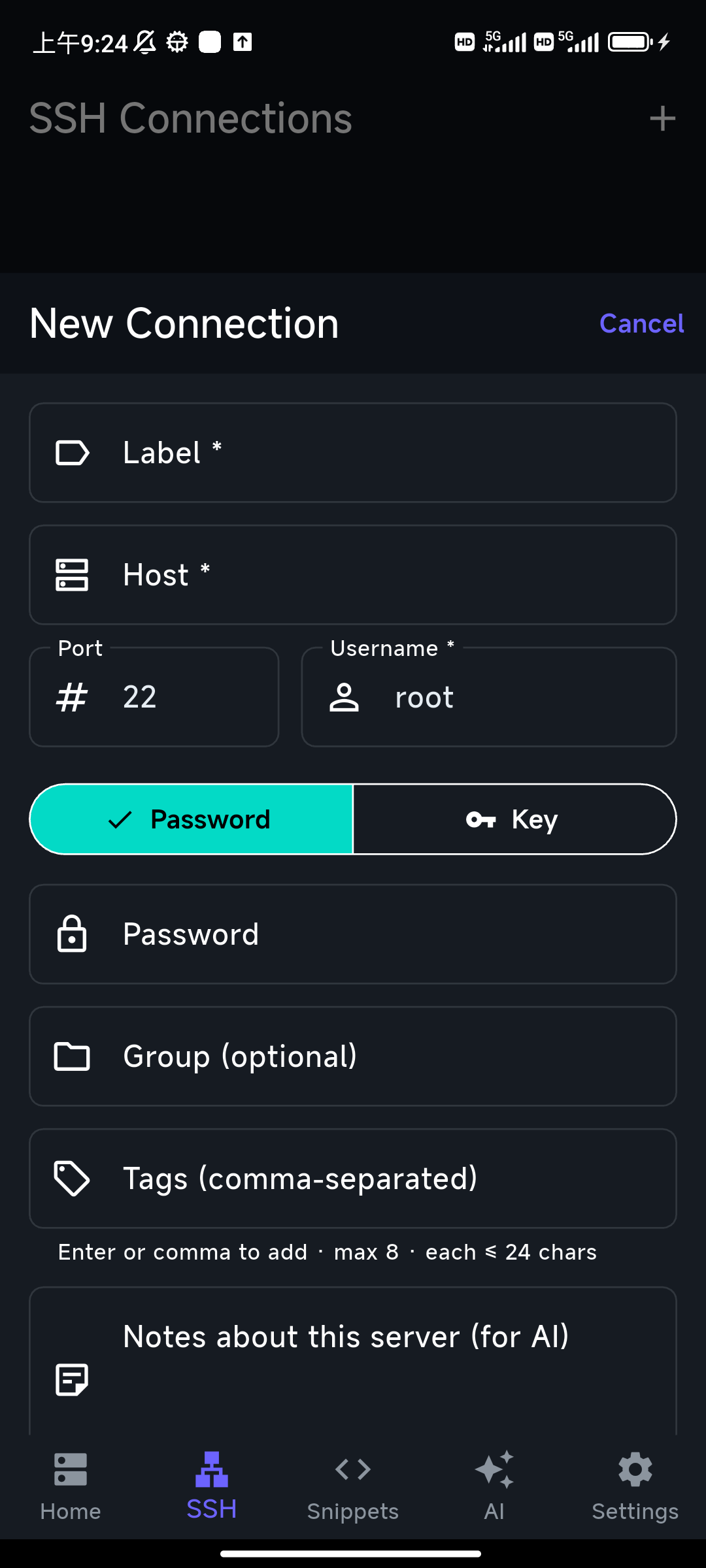
SSH タブを開いて Add Connection をタップします。ラベル、ホスト、ポート(サーバーがカスタムポートを使っていなければ 22)、ユーザー名を入力します。
ステップ 3:パスワードか鍵の認証を選ぶ
パスワード / 鍵 の切り替えでサインイン方法を選びます。
- パスワードは最も手軽に始められます:アカウントのパスワードを入力するだけです。
- 鍵はより安全で、長期的にはこちらが良い選択です。アプリ内で鍵を生成してその公開鍵をサーバーの
~/.ssh/authorized_keysに追加することも、既存の秘密鍵をインポートすることもできます。秘密鍵はスマホの安全なキーストアに保管されます。
ちょっと試すだけならパスワードで十分です。日常的に使うものなら鍵に切り替えましょう。
ステップ 4:接続
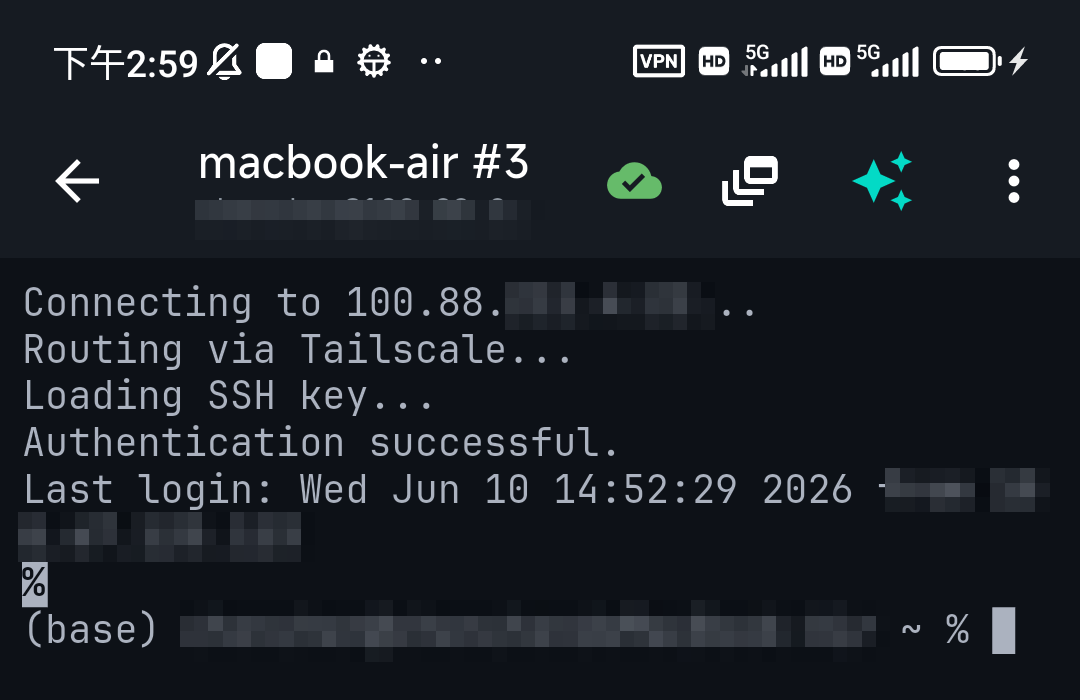
タップして接続します。初回はサーバーのホスト鍵を信頼するよう求められます ── これは正常です(SSH がサーバーの ID を固定する仕組みです)。承認すれば、シェルプロンプトに到達します。
ステップ 5:ショートカットキーを使う
スマホでターミナルを使うときに最も厄介なのは、通常のキーボードにないキーです。優れた Android SSH クライアントはキーボードの上に Esc、Tab、Ctrl、矢印キーの行を追加します ── これにより Ctrl+C、タブ補完、vim での編集が実際に使えるようになります。この行を覚えれば、スマホは本物のターミナルになります。
もう一つスマホ向けのコツ:コマンドが失敗したら、長押ししてエラー出力を選択し、🤖 Ask AI をタップします ── アシスタントはそのエラーを文脈として受け取り、何が問題だったかを説明してくれます。スタックトレースを目を凝らして見ながら検索ボックスに打ち直す必要はありません。
Android から Raspberry Pi に SSH する
手順はまったく同じです ── 違うのは既定値だけです。ユーザー名は通常 pi(または Raspberry Pi Imager で設定したもの)で、ホストは Pi のネットワーク上の IP かその .local 名です。Pi で SSH が有効になっていることを確認してください(Raspberry Pi Imager で有効化できますし、sudo raspi-config → Interface Options → SSH でも可)。あとは上記とまったく同じように接続を追加します。
よくあるエラーのトラブルシューティング
- Connection refused ── SSH サーバーが起動していないか、ポートが間違っています。
sshdが稼働中で、正しいポートを使っているか確認してください。 - Connection timed out ── ネットワーク/到達性の問題です。スマホがホストに到達できていません。モバイルデータで家庭用サーバーに接続する場合は、パブリック IP、ポート転送、または Tailscale が必要です。
- Permission denied / 認証失敗 ── ユーザー名、パスワード、または鍵が間違っています。鍵を使っている場合は、その公開鍵がサーバーの
authorized_keysにあるか確認してください。 - Host key changed の警告 ── サーバーの ID が以前固定したものと一致しません。サーバーを再構築していないなら、続行する前に止めて調査してください。
よくある質問
Android から SSH するには?
SSH クライアント(TermAI など)をインストールし、サーバーのホスト、ユーザー名、パスワードか鍵で接続を追加して接続します。約 5 分で済みます。
Android に最適な SSH アプリは?
TermAI(AI と Tailscale を内蔵)、Termius(クロスプラットフォーム)、JuiceSSH(買い切り)、ConnectBot(無料・オープンソース)が主な選択肢です。Android SSH クライアント比較をご覧ください。
Android から Linux サーバーに SSH できる?
はい ── それが標準的な使い方です。どの Android SSH クライアントも、Linux、Raspberry Pi、VPS、Mac に同じ方法で接続できます。
SSH を使うのにスマホの root 化は必要?
いいえ。SSH クライアントは通常のアプリで、root 化は不要です。
クイックファクト
- トピック:Android スマホから SSH する手順
- 必要なもの:SSH クライアント、ホスト、ユーザー名、パスワードか SSH 鍵
- 時間:初回接続で約 5 分
- 認証:パスワードが最も手軽;SSH 鍵はより安全で推奨
- Raspberry Pi:手順は同じ、ユーザー名は通常
pi;先に Pi で SSH を有効化 - 家庭用ルーターの背後:パブリック IP、ポート転送、または Tailscale で到達
iOS と Android の無料枠から始められます。接続数、AI 利用枠、購読と試用の条件は購入前にアプリでご確認ください。
このガイドの次のステップ