iPhone 能 SSH 吗?
能。iOS 不自带终端,但装一个 SSH 客户端 App,你就有了一个完整的 SSH 客户端——足以连上 Linux 服务器、你的 Mac 或树莓派并跑真实命令。本文一步步带你做。截图用的是 TermAI,但流程在任何现代客户端里都几乎一样。
第 1 步——装一个 SSH 客户端
从 App Store 装一个 SSH 客户端(选哪个看这里)。本文用 TermAI,因为它加了 AI 命令助手和内置 Tailscale,还有免费版。无论你选哪个,下面的步骤都几乎一致。
第 2 步——添加一个连接
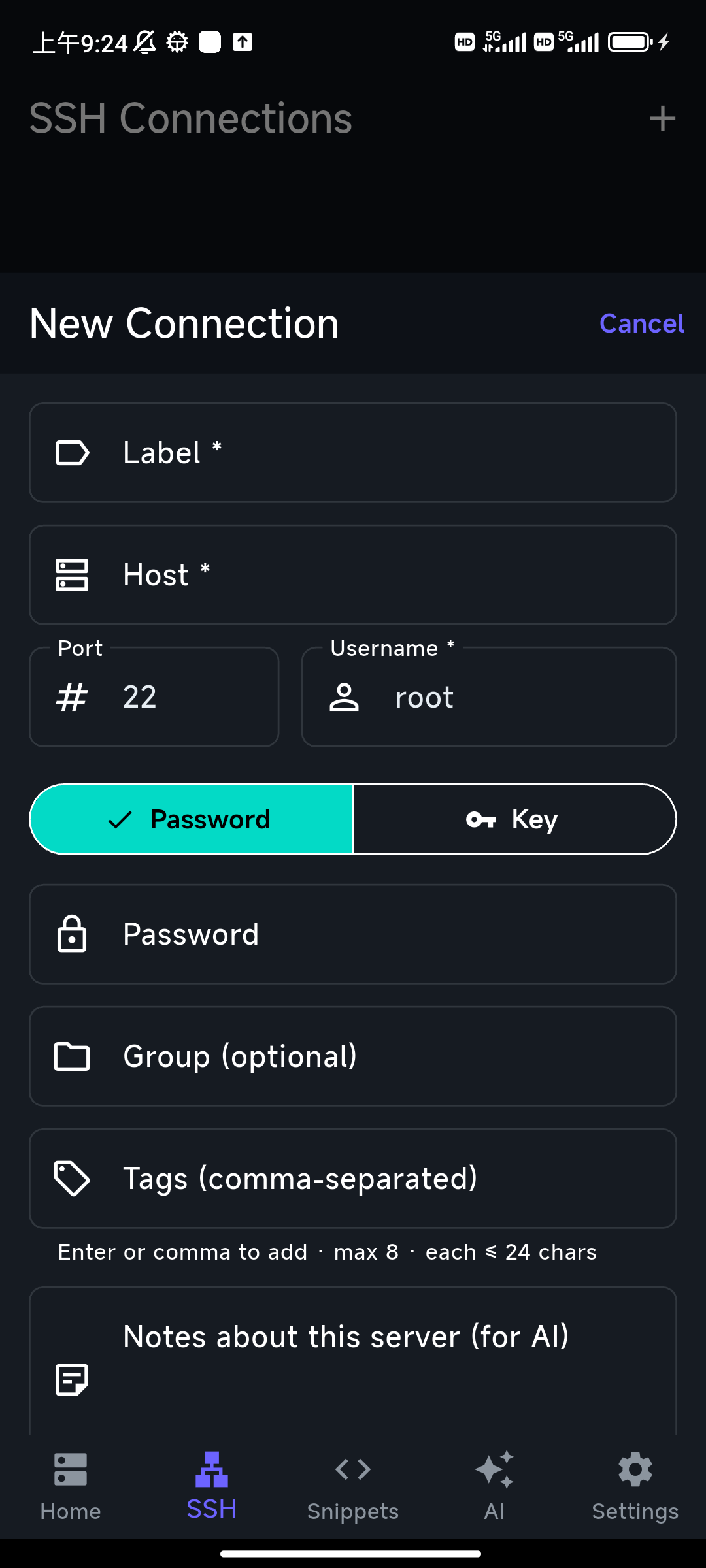
新建连接,填三样:
- 主机(Host)——服务器的 IP 或域名(如
192.168.1.50或myserver.example.com) - 端口(Port)——默认
22,除非你的服务器用了别的 - 用户名——你在那台服务器上的登录名(如
root、ubuntu、pi)
第 3 步——选择认证方式
- 密码——最简单上手:连接时输入服务器密码。
- SSH 密钥——更安全,也是长期正确选择。在 App 里生成或导入密钥,把公钥加进服务器的
~/.ssh/authorized_keys,之后连接无需密码。
对常用、尤其是暴露在公网的服务器,用密钥并考虑在服务器上关闭密码登录。
第 4 步——连接
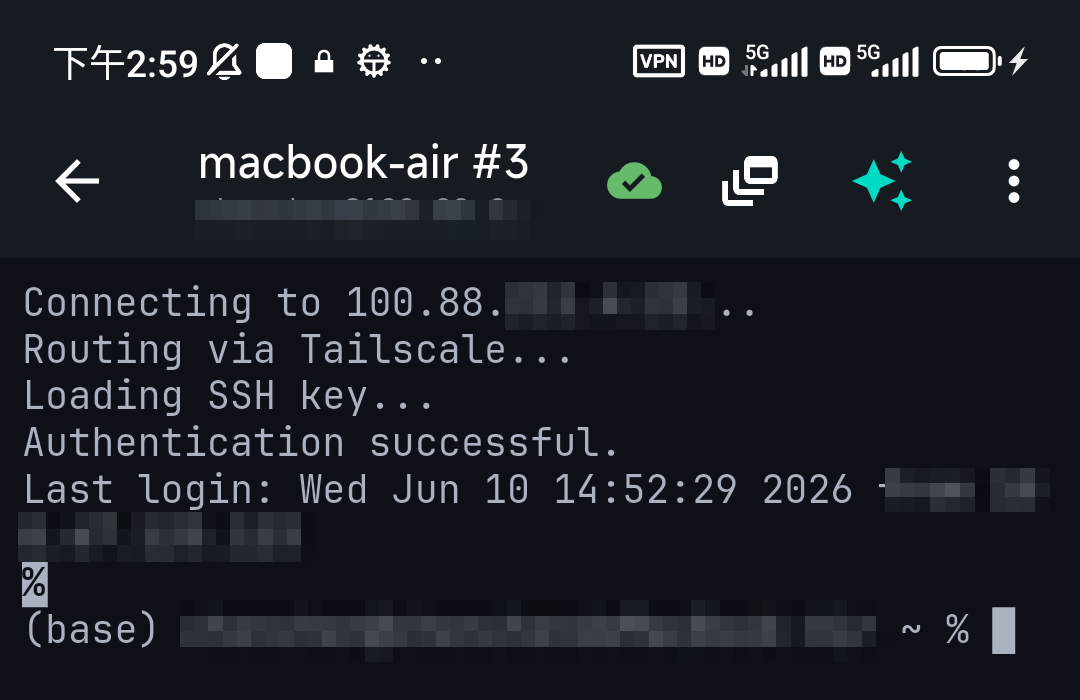
点连接。首次连接会看到主机密钥指纹提示——这是正常且好的(SSH 用它锁定服务器身份,防止之后被冒充)。确认一次即可进入。
从 iPhone SSH 进树莓派
步骤相同,树莓派要点:先在 Pi 上启用 SSH(sudo raspi-config → Interface Options → SSH,或在启动分区放一个名为 ssh 的空文件)。用路由器或 ping raspberrypi.local 找到 Pi 的 IP,然后主机填该 IP、用户名填 pi(或你的用户)。这样你就在手机上无头运行树莓派了。
从 iPhone SSH 到 Mac、PC、Linux 或 Windows
步骤完全一样,只是主机信息不同:
- 到 Mac——打开"远程登录"(系统设置 → 通用 → 共享),用 Mac 的 IP 和 macOS 用户名连。完整教程:从 iPhone SSH 到 Mac。
- 到 Windows PC——装内置的 OpenSSH 服务器(设置 → 可选功能),用 Windows 用户名连;或 SSH 进 WSL。
- 到 Linux 服务器或 PC——用机器的 IP 和
ubuntu或root这类用户。最常见的情况,多数发行版开箱即用。
连接家庭网络之外的服务器
SSH 在你的本地 Wi-Fi 上立即可用。要在外面连家里的机器,别把 22 端口转发到公网。简单又安全的做法是用 Tailscale 这类网格 VPN——TermAI 内置了它,所以你能从任何地方连到家庭服务器的私有地址,无需端口转发。见 Tailscale vs WireGuard。
排错
- Connection refused——SSH 服务没运行或端口错。在目标机跑
sudo systemctl status ssh。 - Connection timed out——IP 错,或防火墙/不同网络在挡。确认能访问到主机。
- Permission denied——用户名、密码错,或公钥还没进
authorized_keys。 - 在家能连、在外不行——你在从外部连私有 IP。用 Tailscale(见上)。
至于连上之后会话里的报错——某条命令跑失败了——TermAI 让你长按选中那段输出、点 🤖 Ask AI,把这段确切报错发给助手解释。比在手机上把一串看不懂的信息手敲进搜索框强多了。
常见问题
iPhone 有内置终端吗?
没有。iOS 开箱没有终端,装一个 SSH 客户端 App 就有了。
从 iPhone SSH 需要越狱吗?
不需要。普通的 App Store SSH 客户端在任何原版 iPhone 上都能用。
手机 SSH 安全吗?
安全——和桌面一样是加密的 SSH 协议。用密钥认证,并在首次连接时确认主机密钥提示。
快速事实
- 任务:从 iPhone SSH 到 Linux 服务器、Mac 或树莓派
- 需要:一个 App Store 的 SSH 客户端(无需越狱)
- 连接:主机(IP/域名)+ 端口 22 + 用户名
- 认证:上手用密码;正经用途用 SSH 密钥
- 远程访问:用 Tailscale,别转发 22 端口