iPhone에서 SSH할 수 있나요?
네. iOS에는 터미널이 기본 탑재되어 있지 않지만, SSH 클라이언트 앱을 설치하면 주머니 속에 완전한 SSH 클라이언트가 생깁니다 ── Linux 서버, Mac, Raspberry Pi에 연결해 실제 명령을 실행하기에 충분합니다. 이 가이드에서는 그 과정을 단계별로 안내합니다. 스크린샷은 TermAI의 것이지만, 어떤 최신 클라이언트에서도 흐름은 동일합니다.
1단계 ── SSH 클라이언트 설치
App Store에서 SSH 클라이언트를 받습니다(선택지는 여기서 비교했습니다). 이 가이드에서는 TermAI를 사용합니다. AI 명령 어시스턴트와 내장 Tailscale을 더했고 무료 등급이 있기 때문입니다. 무엇을 고르든 아래 단계는 거의 동일합니다.
2단계 ── 연결 추가
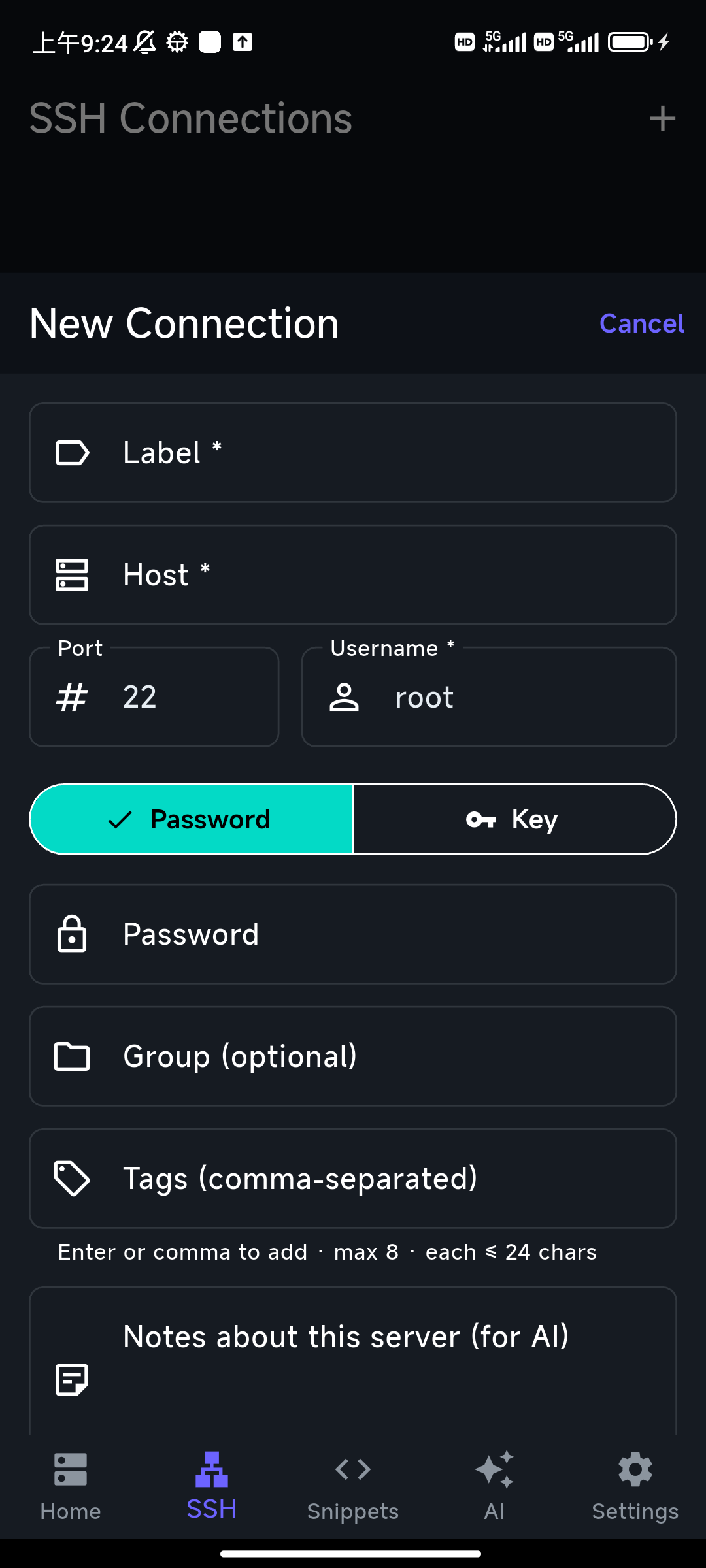
새 연결을 만들고 세 가지를 입력합니다:
- 호스트(Host) ── 서버의 IP 주소 또는 호스트명(예:
192.168.1.50또는myserver.example.com) - 포트(Port) ── 서버가 별도의 포트를 쓰지 않는 한
22 - 사용자 이름 ── 해당 서버의 로그인 계정(예:
root,ubuntu,pi)
3단계 ── 인증 방식 선택
두 가지 옵션이 있습니다:
- 비밀번호 ── 시작하기 가장 간단합니다: 프롬프트가 나오면 서버 비밀번호를 입력합니다.
- SSH 키 ── 더 안전하며 장기적으로 올바른 선택입니다. 앱에서 키를 생성하거나 가져온 뒤, 그 공개 키를 서버의
~/.ssh/authorized_keys에 추가합니다. 그 후에는 비밀번호 없이 연결됩니다.
자주 쓰는 서버 ── 특히 인터넷에 노출된 것이라면 ── 키를 사용하고 서버에서 비밀번호 로그인을 비활성화하는 것을 고려하세요.
4단계 ── 연결
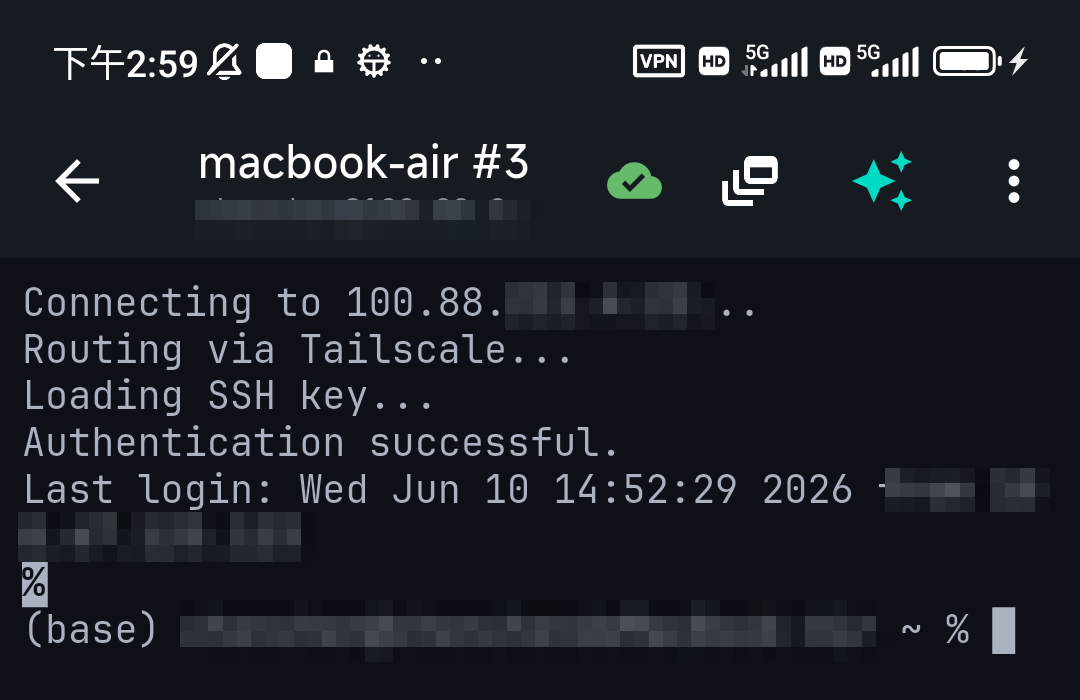
연결을 탭합니다. 맨 처음 연결 시 호스트 키 지문 확인 프롬프트가 표시됩니다 ── 이는 정상이며 좋은 일입니다(SSH가 서버의 신원을 고정해 나중에 누구도 사칭할 수 없게 하는 방식입니다). 한 번 수락하면 바로 접속됩니다.
iPhone에서 Raspberry Pi에 SSH하기
단계는 동일하며 Pi 관련 세부 사항이 있습니다: 먼저 Pi에서 SSH를 활성화합니다(sudo raspi-config → Interface Options → SSH, 또는 부트 파티션에 ssh라는 이름의 빈 파일을 둡니다). 라우터나 ping raspberrypi.local로 Pi의 IP를 찾고, 호스트 = 그 IP, 사용자 이름 = pi(또는 당신의 사용자)로 연결합니다. 이제 Pi를 휴대폰에서 헤드리스로 실행하고 있습니다.
홈 네트워크 밖의 서버에 연결하기
SSH는 로컬 Wi-Fi에서는 즉시 작동합니다. 외출 중에 집의 기기에 접근하려면 포트 22를 인터넷으로 포워딩하고 싶지 않을 것입니다. 쉽고 안전한 방법은 Tailscale 같은 메시 VPN입니다 ── TermAI에 내장되어 있어, 포트 포워딩 없이 어디서든 홈 서버의 사설 주소에 연결할 수 있습니다. Tailscale vs WireGuard를 참고하세요.
문제 해결
- Connection refused ── SSH 서버가 실행 중이 아니거나 포트가 틀렸습니다. 대상 기기에서
sudo systemctl status ssh를 실행하세요. - Connection timed out ── IP가 틀렸거나, 방화벽/다른 네트워크가 막고 있습니다. 호스트에 도달할 수 있는지 확인하세요.
- Permission denied ── 사용자 이름이나 비밀번호가 틀렸거나, 공개 키가 아직
authorized_keys에 없습니다. - 집에서는 되는데 밖에서는 안 됨 ── 외부에서 사설 IP에 연결하려는 것입니다. Tailscale(위)을 사용하세요.
세션 안에서의 오류 ── 연결한 뒤 명령이 실패하는 경우 ── 에 대해, TermAI에서는 출력을 길게 눌러 선택하고 🤖 Ask AI를 탭하면 그 정확한 오류가 어시스턴트로 전송되어 설명을 받습니다. 휴대폰에서 알 수 없는 메시지를 검색창에 다시 입력하는 것보다 훨씬 낫습니다.
자주 묻는 질문
iPhone에 내장 터미널이 있나요?
아니요. iOS에는 기본으로 터미널이 없습니다. SSH 클라이언트 앱이 하나를 제공합니다.
iPhone에서 SSH하려면 탈옥이 필요한가요?
아니요. 일반 App Store SSH 클라이언트는 어떤 스톡 iPhone에서도 작동합니다.
휴대폰에서의 SSH는 안전한가요?
네 ── 데스크톱과 동일한 암호화된 SSH 프로토콜입니다. 키 인증을 사용하고 첫 연결 시 호스트 키 프롬프트를 수락하세요.
핵심 요약
- 작업: iPhone에서 Linux 서버, Mac, Raspberry Pi로 SSH
- 필요한 것: App Store SSH 클라이언트(탈옥 불필요)
- 연결: 호스트(IP/호스트명) + 포트 22 + 사용자 이름
- 인증: 시작은 비밀번호; 진지한 용도에는 SSH 키
- 원격 접속: 포트 22를 포워딩하는 대신 Tailscale 사용
iOS와 Android에서 무료 플랜으로 시작하세요. 연결 수, AI 한도, 구독 및 체험 조건은 구매 전에 앱에서 확인하세요.