スマホから Proxmox を管理する
Proxmox には一流のモバイルアプリがなく、Web UI も小さな画面では使いにくい ── 小さなボタン、横長のレイアウト、タッチ入力と相性の悪いコンソール。スマホから Proxmox を管理する確実な方法は SSH です。ホストに接続して数個の CLI コマンドを実行すれば、どこからでも VM を起動したり、コンテナを再起動したり、何がおかしいかを確認できます。本記事ではそのセットアップと、作業の 90% をこなす少数のコマンドを解説します。
手短に言うと、SSH クライアントをインストールし(本記事では TermAI を使用)、root として Proxmox ホストに接続し、VM には qm、コンテナには pct を使います。
なぜ SSH がモバイル Web UI より優れているのか
Proxmox の Web インターフェースはデスクトップでは優れていますが、スマホでは話が別です。noVNC コンソールはタッチキーボードでは使いづらく、パネルははみ出し、不安定なモバイル接続のせいで UI 全体が重く感じられます。SSH はそのすべてを回避します。シェルは軽量で、モバイル回線でも問題なく動作し、コマンドはデスクトップで使うものと同じです。「あの VM を起動して」「コンテナが固まったから再起動して」といった素早い運用作業では、単純に速いのです。
ステップ 1:Proxmox ホストに SSH する
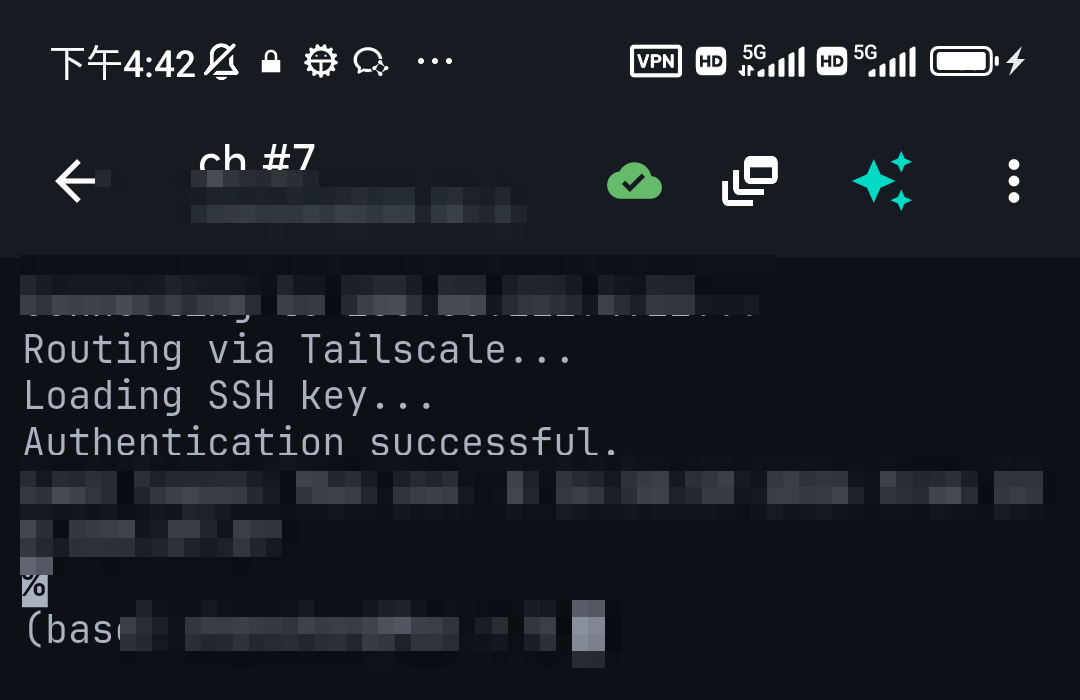
Proxmox ノードへの接続を追加します。ホストはその IP かホスト名、ユーザー名は root、ポートは 22 です。root パスワードで認証するか、できれば SSH 鍵を使います。接続できれば、ノードのシェルにいる状態です。
ステップ 2:作業の大半をこなすコマンド
2 つのツールが基本をカバーします ── VM には qm、LXC コンテナには pct です:
# 列出虚拟机和容器
qm list
pct list

# 启动 / 停止虚拟机(按 ID)
qm start 100
qm stop 100

# 启动 / 停止容器
pct start 101
pct stop 101

# 状态和资源占用
qm status 100
pvesh get /nodes/$(hostname)/status

# 进入容器 shell
pct enter 101
これでオンコール時のニーズの大半をカバーできます。何が動いているか確認し、固まったものを再起動し、ノードのメモリやディスクが尽きていないかをチェックします。ストレージやクラスタの詳細は pvesm status と pvecm status で補えます。
ステップ 3:フラグは AI に覚えさせる
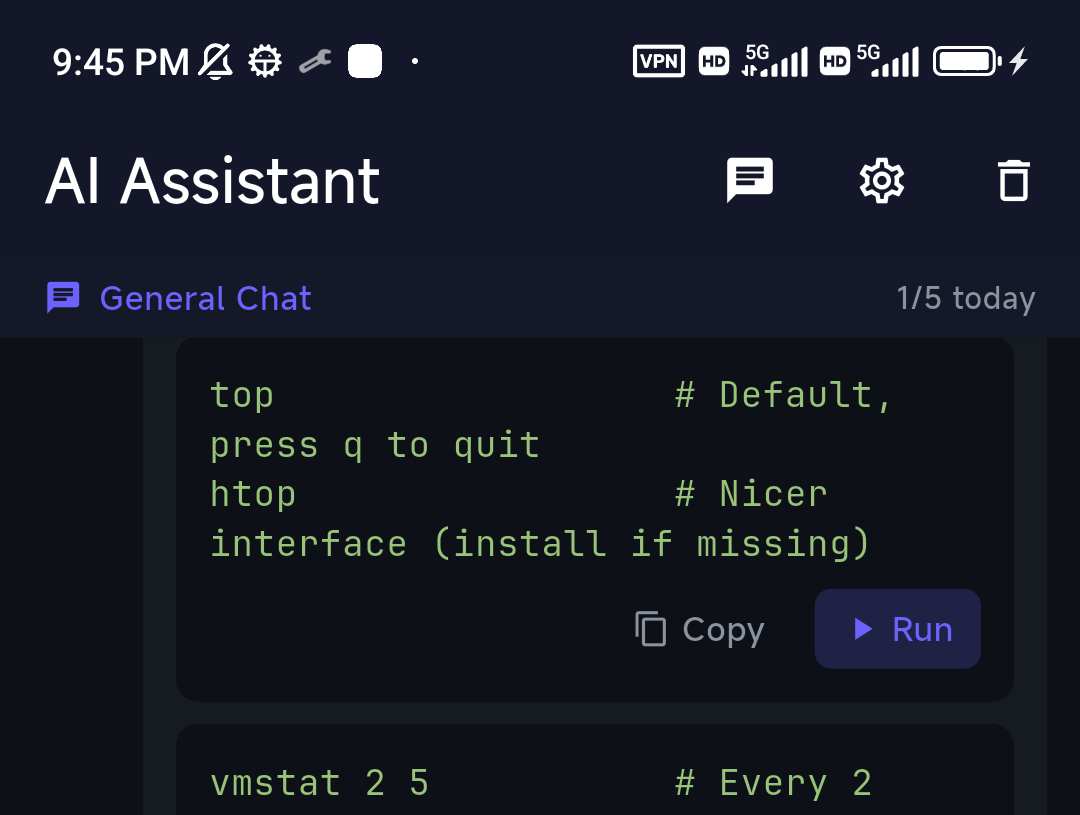
スマホでの CLI 管理で最も難しいのは、正確なコマンドとフラグを思い出すことです。ここでターミナル内の AI アシスタントが役立ちます。平易な言葉で尋ねれば、今いるサーバーに即したコマンドを返してくれます。
スマホでサービスのログを追う
ノード上の何かが不調なとき、よく journalctl -fu pve-cluster を実行したり、VM のログを追ったりします。スマホではこれが猛スピードでスクロールする混沌になります ── そこで TermAI は追従コマンドを検知するとログストリームモードに切り替わります。一時停止/再開を備えたツールバー、直近 500 行にわたってエラーと警告を色分けする Filter、そして直近 100 行を送って何が起きたかを素早く読み解く AI ボタンが付きます。6 インチの画面でライブの journalctl を目を凝らして見るよりずっと快適です。
自宅ルーターの背後にある Proxmox に到達する
Proxmox サーバーが自宅にある場合、モバイル回線のスマホからは直接到達できません。きれいな解決策は Tailscale のようなメッシュ VPN です。Proxmox ホストとスマホの両方にインストールすれば、ノードには安定したプライベートアドレスが付き、どこからでも SSH できます ── ポート転送も不要で、Web UI をインターネットに晒す必要もありません。TermAI は Tailscale を内蔵しているので、スマホ側に別アプリは要りません。
危険なコマンドについての注意
Proxmox には取り消せないコマンドがあります ── qm destroy、pct destroy、ストレージの消去など。スマホでは指のミスが起きやすいものです。2 つのセーフティネットが役立ちます。TermAI の AI アシスタント経由で実行するものは、破壊的なコマンドが実行される前に確認が表示されます。そして Pro では、ShellMon がライブセッションを監視し、現れた危険なコマンドにフラグを立てます ── タッチスクリーンからハイパーバイザーを管理するなら、どちらも備えておく価値があります。
FAQ
公式の Proxmox モバイルアプリはありますか?
一流のものはありません。サードパーティ製のアプリがいくつかとモバイル Web UI はありますが、確実に管理するには、ほとんどの人がモバイル SSH クライアントからノードに SSH します。
スマホから Proxmox を管理するには?
SSH クライアントで root としてノードに SSH し、VM には qm、コンテナには pct を使います。モバイル回線でも動作し、デスクトップの CLI と同じです。
自宅の Proxmox サーバーにリモートで到達するには?
ノードとスマホの両方で Tailscale のようなメッシュ VPN を使い、そのプライベートアドレスに SSH します。Proxmox の Web UI を直接インターネットに晒すのは避けましょう。
スマホで Proxmox の Web コンソールを使えますか?
使えますが、noVNC コンソールと横長のレイアウトはタッチスクリーンでは使いにくいです。ほとんどの運用作業では SSH の方が速いです。
クイックファクト
- トピック:スマホから Proxmox VE を管理する
- 最適な方法:ノードに SSH する ── モバイル Web UI はタッチスクリーンでは使いにくい
- 主要コマンド:VM には
qm、コンテナにはpct(list / start / stop / status) - リモートアクセス:ノードとスマホで Tailscale を使う;Web UI を公開で晒さない
- 安全性:AI アシスタントは破壊的なコマンドの実行前に確認する;ShellMon(Pro)はライブセッションで危険なコマンドにフラグを立てる
- クライアント:どの SSH アプリでも使える;TermAI は AI 支援と Tailscale 内蔵を追加
iOS と Android の無料枠から始められます。接続数、AI 利用枠、購読と試用の条件は購入前にアプリでご確認ください。