iPhone から Mac(または任意のサーバー)へ SSH する
2 つの条件が揃えば、iPhone から Mac へ ── あるいは任意のリモートサーバーへ ── SSH できます。接続先で SSH が有効になっていること、そしてそのアドレスがわかっていることです。Mac の場合はリモートログインをオンにすること。Linux サーバーならすでに動いています。あとは iPhone の SSH クライアントから、アドレス、ユーザー名、パスワードまたは鍵を使って接続します。このガイドでは Mac のケースを詳しく扱い、一般的なサーバーのケースも併せて説明します。
ステップ 1 ── Mac でリモートログインをオンにする
macOS には SSH サーバーが組み込まれています。ただ既定でオフになっているだけです。有効にしましょう:
- システム設定 → 一般 → 共有を開きます。
- リモートログインをオンにします。
- 表示される行をメモします:
ssh [email protected]── これがまさに接続に使うものです。
(Linux サーバーの場合はこのステップを飛ばします ── sshd は通常すでに動いています。一般的な流れは iPhone から SSH する方法をご覧ください。)
ステップ 2 ── アドレスとユーザー名を見つける
- ユーザー名:Mac アカウントの短い名前(ターミナルで
whoamiが出力するもの)。 - アドレス:リモートログインの下に表示される
name.local、または Mac のローカル IP ── システム設定 → Wi-Fi → 詳細、もしくはターミナルでipconfig getifaddr en0を実行します。192.168.1.30のような形になります。
ステップ 3 ── iPhone から接続する
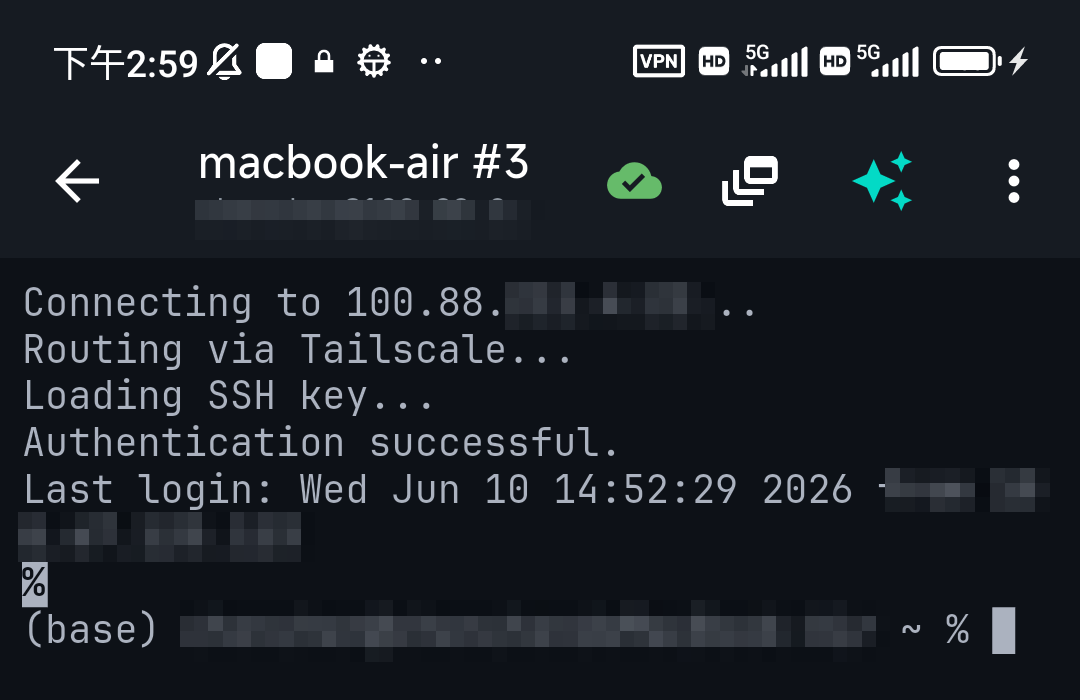
iPhone の SSH クライアント(iPhone に最適な SSH クライアントを参照)で、接続を追加します:
- ホスト:Mac の
name.localまたは IP - ポート:22
- ユーザー名:Mac の短い名前
- 認証:Mac のログインパスワード、または SSH 鍵
初回はホスト鍵のフィンガープリントを承認すれば、Mac 上のシェルに入れます。
ステップ 4 ── 鍵を使う(推奨)
パスワードログインが動いたら、SSH 鍵に切り替えましょう。より安全で、パスワードを打つ必要もありません。iPhone で鍵を生成し、その公開鍵を Mac の ~/.ssh/authorized_keys に追加します(TermAI が代わりにデプロイできます)。SSH 鍵とパスワードの比較をご覧ください。
コマンドを覚えていない?尋ねればいい
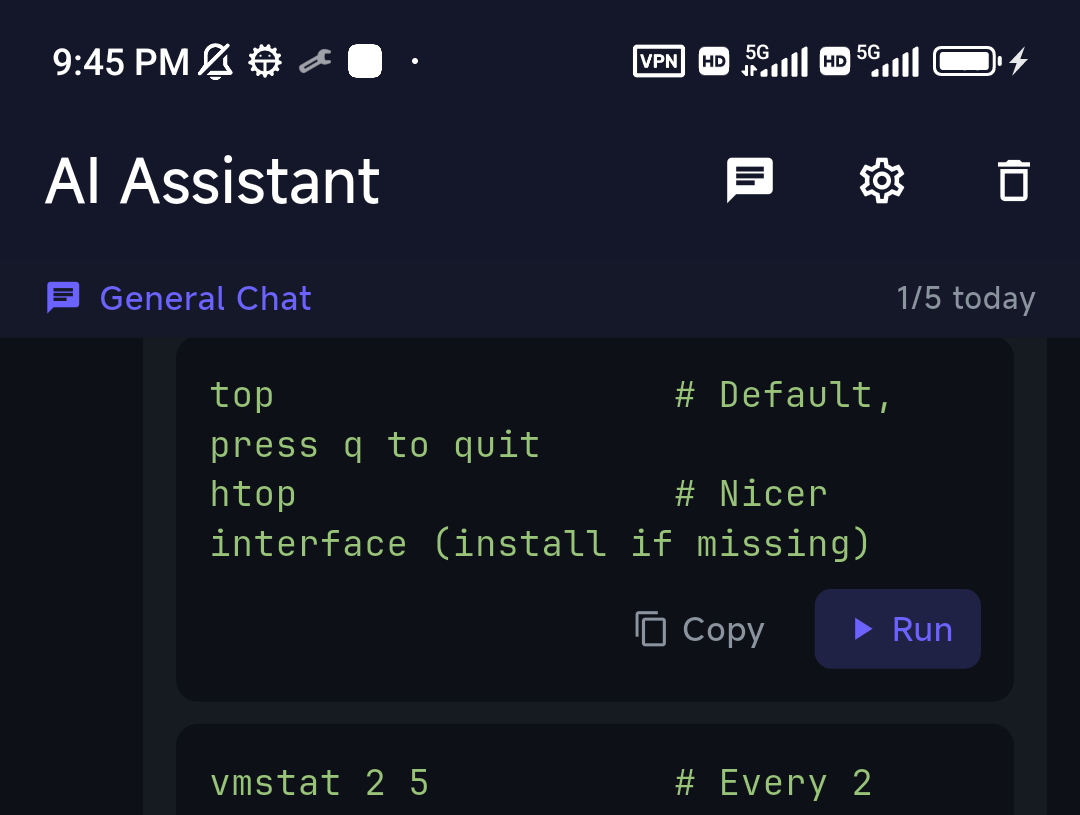
Mac に入ったら、アシスタントが忘れがちな macOS 固有のコマンド ── launchctl、pmset、diskutil ── を手伝ってくれます。やりたいことを TermAI に説明し、実行前に提案されたコマンドを確認しましょう。あなたが今いるマシンに即しているので、Linux ではなく Mac のコマンドを返します。
外出先から Mac(またはサーバー)に到達する
.local アドレスとローカル IP は同じネットワーク上でしか機能しません。モバイル回線から Mac やサーバーに到達するには、SSH をインターネットに転送しないでください ── 両端に Tailscale をインストールし(または TermAI 内蔵の Tailscale を使い)、どこからでもそのプライベートアドレスに接続します。iPhone での Tailscaleをご覧ください。
よくある質問
iPhone から自分の Mac に SSH するには?
リモートログイン(システム設定 → 一般 → 共有)をオンにし、iPhone の SSH クライアントから Mac の name.local または IP、アカウントの短い名前、パスワードまたは鍵を使って接続します。
Mac に SSH するときのユーザー名は?
macOS アカウントの短い名前 ── ターミナルで whoami が出力するものと同じです。
どこからでも Mac に SSH できますか?
はい、公開せずにできます:Mac とスマホを Tailscale ネットワークに入れ、Mac のプライベートアドレスに接続します。ポート 22 をインターネットに転送しないでください。
クイックファクト
- Mac で有効化:システム設定 → 一般 → 共有 → リモートログイン
- 接続:iPhone SSH クライアント →
name.local/IP、ポート 22、短い名前、鍵 - ユーザー名:macOS アカウントの短い名前(
whoami) - リモート:ポート転送ではなく Tailscale を使う
iOS と Android の無料枠から始められます。接続数、AI 利用枠、購読と試用の条件は購入前にアプリでご確認ください。