iPhone에서 Mac(또는 모든 서버)으로 SSH 접속하기
두 가지 조건만 충족되면 iPhone에서 Mac으로 ── 또는 모든 원격 서버로 ── SSH 접속할 수 있습니다. 대상에서 SSH가 활성화되어 있고, 그 주소를 알고 있으면 됩니다. Mac의 경우 원격 로그인을 켜는 것을 의미하고, Linux 서버라면 이미 실행 중입니다. 그런 다음 iPhone SSH 클라이언트에서 주소, 사용자 이름, 비밀번호 또는 키로 접속합니다. 이 가이드는 Mac의 경우를 자세히 다루고, 일반 서버의 경우도 함께 설명합니다.
1단계 ── Mac에서 원격 로그인 켜기
macOS에는 SSH 서버가 내장되어 있습니다. 다만 기본적으로 꺼져 있을 뿐입니다. 활성화하세요:
- 시스템 설정 → 일반 → 공유를 엽니다.
- 원격 로그인을 켭니다.
- 표시되는 줄을 메모하세요:
ssh [email protected]── 바로 이것으로 접속하게 됩니다.
(Linux 서버라면 이 단계를 건너뛰세요 ── sshd는 보통 이미 실행 중입니다. 일반적인 흐름은 iPhone에서 SSH하는 방법을 참고하세요.)
2단계 ── 주소와 사용자 이름 찾기
- 사용자 이름: Mac 계정의 짧은 이름(터미널에서
whoami가 출력하는 것). - 주소: 원격 로그인 아래에 표시되는
name.local, 또는 Mac의 로컬 IP ── 시스템 설정 → Wi-Fi → 세부사항, 혹은 터미널에서ipconfig getifaddr en0을 실행합니다.192.168.1.30과 같은 형태입니다.
3단계 ── iPhone에서 접속하기
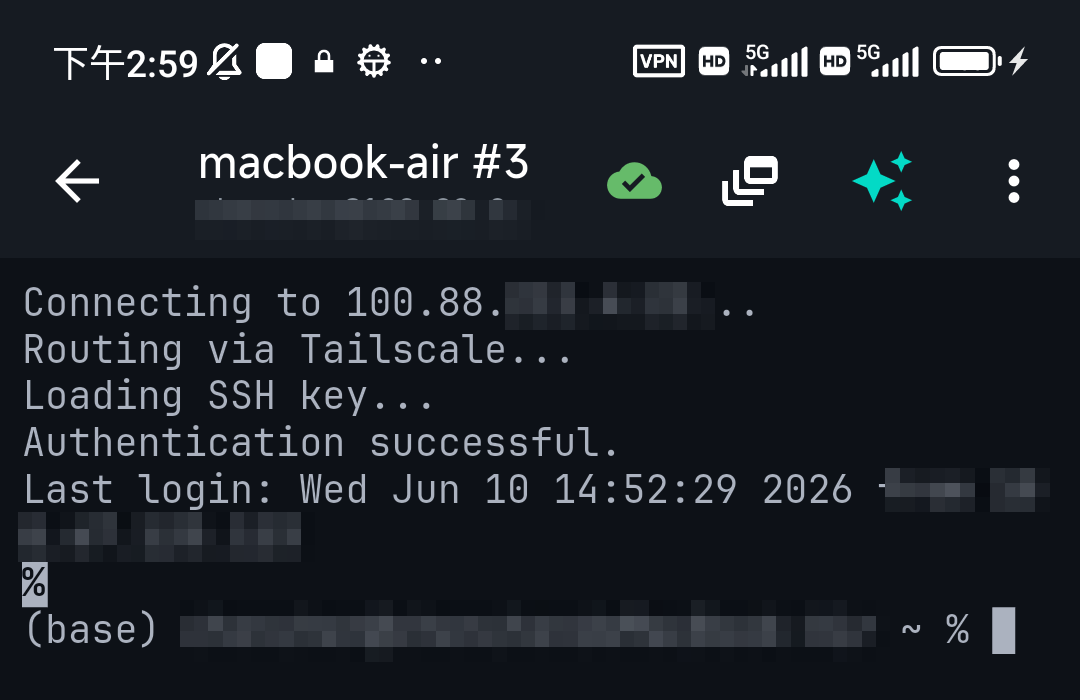
iPhone SSH 클라이언트(iPhone에 가장 좋은 SSH 클라이언트 참고)에서 연결을 추가합니다:
- 호스트: Mac의
name.local또는 IP - 포트: 22
- 사용자 이름: Mac의 짧은 이름
- 인증: Mac 로그인 비밀번호, 또는 SSH 키
처음에는 호스트 키 지문을 승인하면, Mac의 셸에 들어가게 됩니다.
4단계 ── 키 사용하기(권장)
비밀번호 로그인이 되면, SSH 키로 전환하세요. 더 안전하고 비밀번호를 입력할 필요도 없습니다. iPhone에서 키를 생성하고, 그 공개 키를 Mac의 ~/.ssh/authorized_keys에 추가합니다(TermAI가 대신 배포해 줄 수 있습니다). SSH 키 vs 비밀번호를 참고하세요.
명령어가 기억나지 않나요? 물어보세요
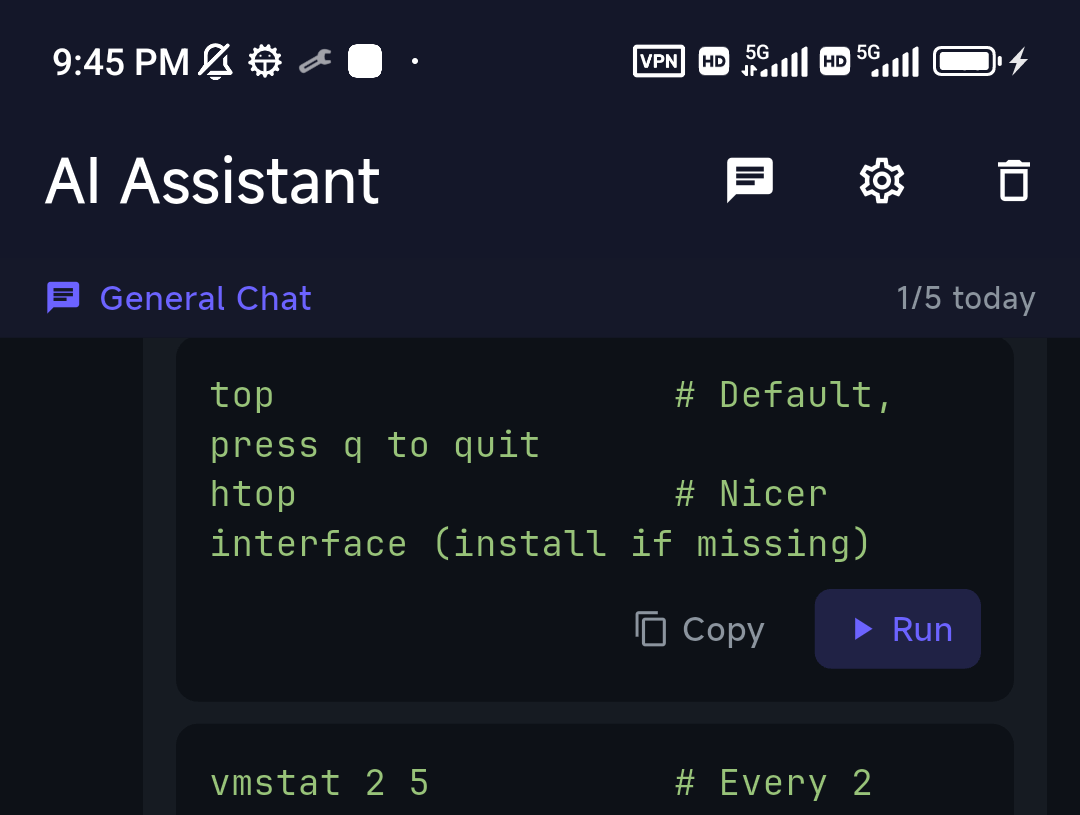
Mac에 들어가면, 어시스턴트가 자주 잊어버리는 macOS 전용 명령어 ── launchctl, pmset, diskutil ── 를 도와줄 수 있습니다. 하려는 것을 TermAI에 설명하고, 실행하기 전에 제안된 명령어를 검토하세요. 지금 접속해 있는 머신에 기반하므로 Linux가 아닌 Mac 명령어를 제공합니다.
외부에 있을 때 Mac(또는 서버)에 도달하기
.local 주소와 로컬 IP는 같은 네트워크에서만 작동합니다. 셀룰러로 Mac이나 서버에 도달하려면, SSH를 인터넷에 포워딩하지 마세요 ── 양쪽에 Tailscale을 설치하고(또는 TermAI 내장 Tailscale을 사용하고), 어디서든 그 프라이빗 주소로 접속하세요. iPhone에서의 Tailscale을 참고하세요.
자주 묻는 질문
iPhone에서 제 Mac으로 어떻게 SSH 하나요?
원격 로그인(시스템 설정 → 일반 → 공유)을 켠 다음, iPhone SSH 클라이언트에서 Mac의 name.local 또는 IP, 계정 짧은 이름, 비밀번호 또는 키로 접속합니다.
Mac에 SSH 할 때의 사용자 이름은 무엇인가요?
macOS 계정의 짧은 이름 ── 터미널에서 whoami가 출력하는 것과 같습니다.
어디서든 제 Mac에 SSH 할 수 있나요?
네, 노출하지 않고도 가능합니다: Mac과 휴대폰을 Tailscale 네트워크에 넣고 Mac의 프라이빗 주소로 접속하세요. 포트 22를 인터넷에 포워딩하지 마세요.
핵심 요약
- Mac에서 활성화: 시스템 설정 → 일반 → 공유 → 원격 로그인
- 접속: iPhone SSH 클라이언트 →
name.local/IP, 포트 22, 짧은 이름, 키 - 사용자 이름: macOS 계정의 짧은 이름(
whoami) - 원격: 포트 포워딩이 아닌 Tailscale 사용
iOS와 Android에서 무료 플랜으로 시작하세요. 연결 수, AI 한도, 구독 및 체험 조건은 구매 전에 앱에서 확인하세요.