你會做什麼
這是一份 TermAI 的圖文上手指南——從安裝到跑起一個帶 AI 輔助的 SSH 工作階段,全程大約五分鐘。你會:註冊帳號、新增第一台伺服器、向 AI 助理要指令並執行、儲存指令片段,並(可選)透過 Tailscale 連到私有伺服器。每一步都配了截圖,你清楚知道該點哪裡。
TermAI 免費即可上手(每天 5 次 AI、SSH 不限),iOS 和 Android 都有,不需要電腦。
第一步——註冊帳號
打開 App,用電子郵件註冊帳號,或用驗證碼登入。第一台 SSH 連線不需要任何訂閱——帳號只是用來同步你的主機和設定,並解鎖 AI 助理的免費額度。
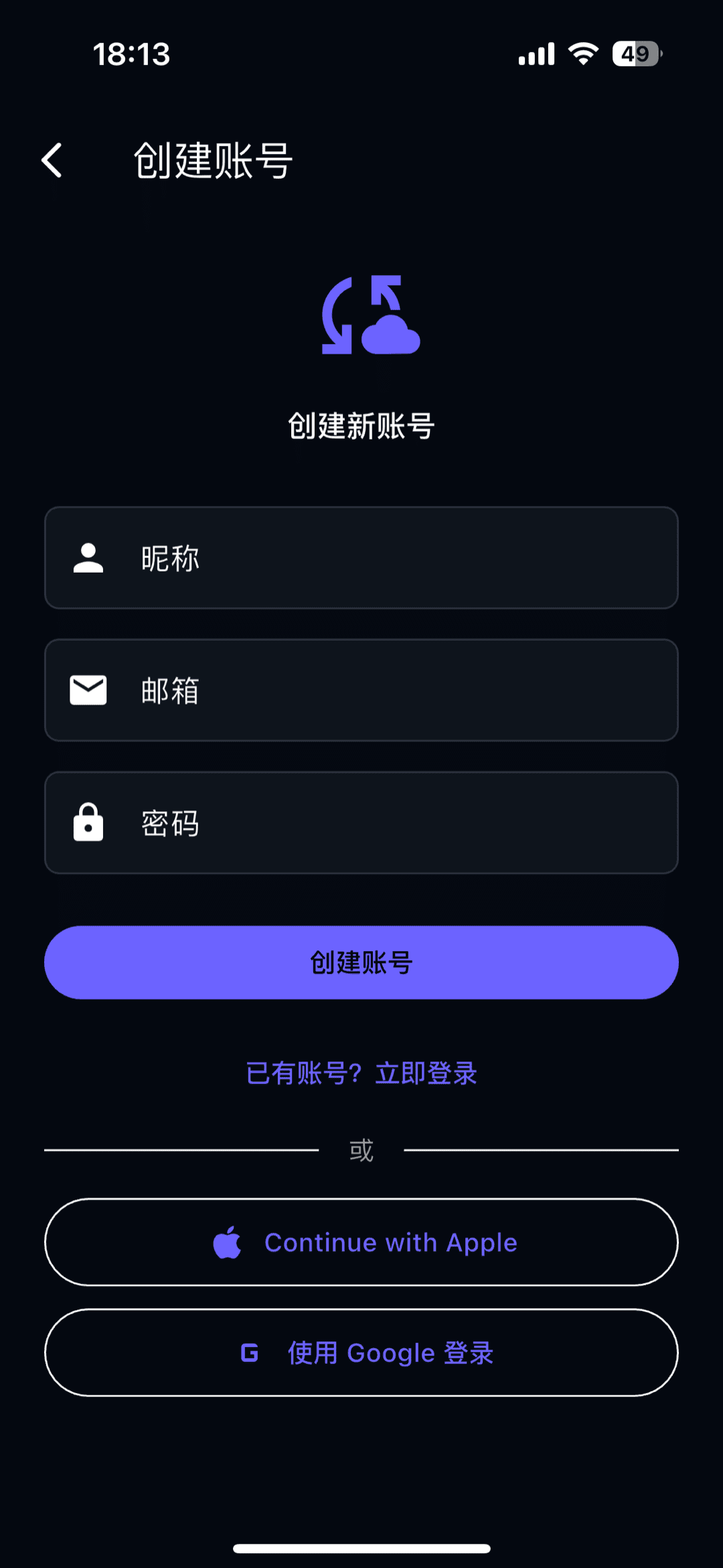
第二步——新增第一台 SSH 連線
這是 App 的核心。打開 SSH 分頁,全新安裝時它是空的——點 新增連線 建你的第一台主機。
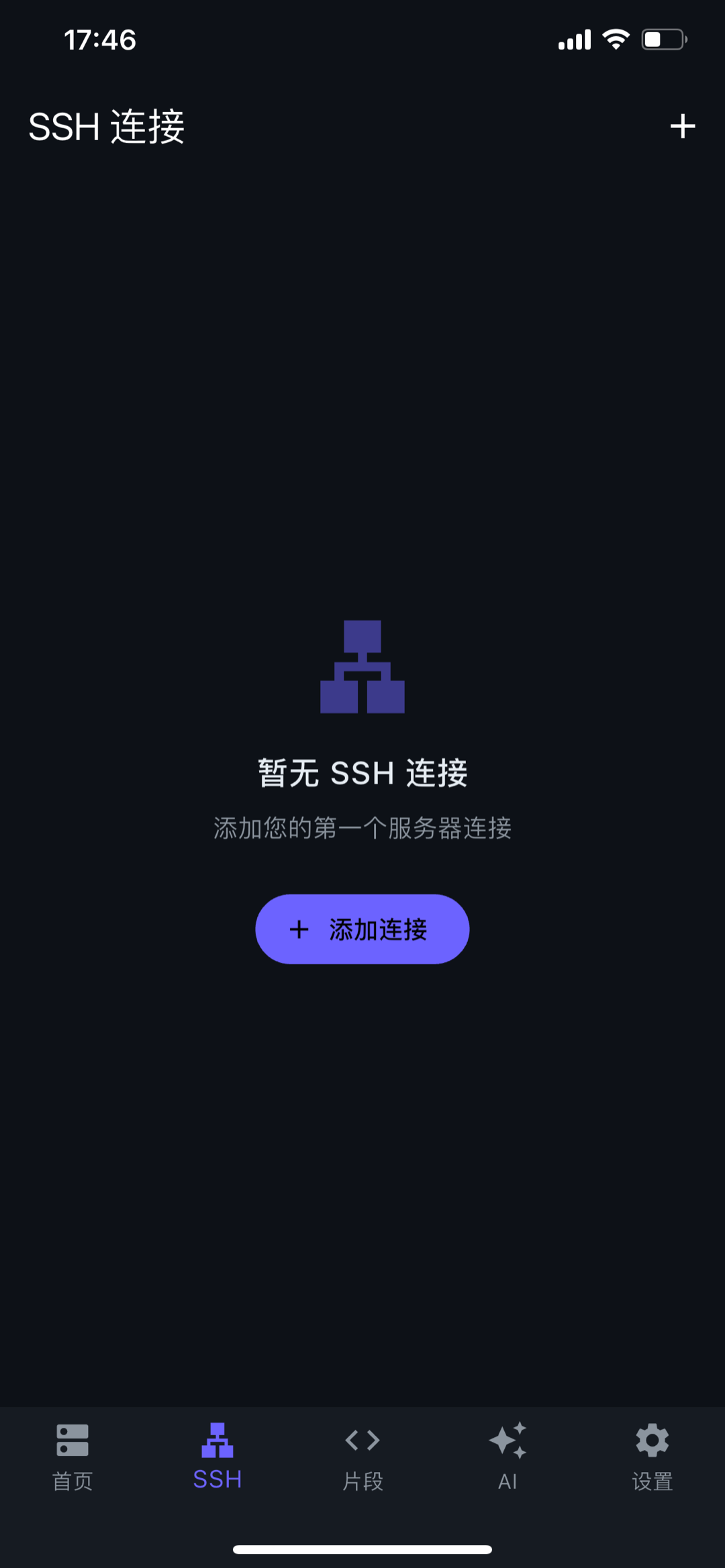
填寫連線資訊:標籤(隨便取個名)、主機(IP 或網域)、連接埠(預設 22)、使用者名稱(常見 root、ubuntu 或 pi)。用 密碼 / 金鑰 開關選登入方式——密碼上手最快;SSH 金鑰 更安全、日常使用更推薦。金鑰儲存在手機的安全儲存區裡。
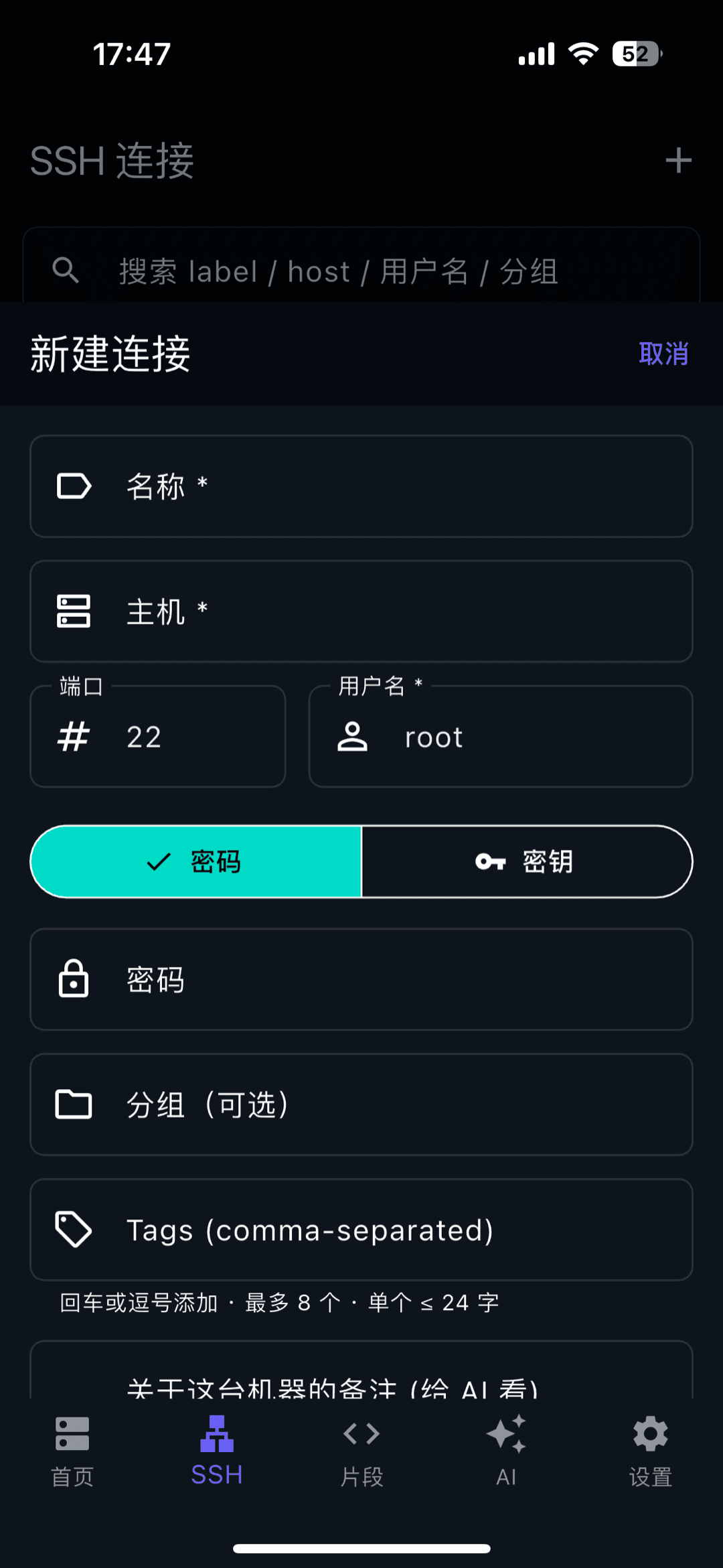
點擊連線。第一次連會讓你確認伺服器的主機金鑰(正常現象——它把伺服器身分固定下來,以後一旦變化會提醒你)。然後你就到了真正的 shell 提示字元。鍵盤上方那排 Esc / Tab / Ctrl / 方向鍵 讓終端機單手也能用——用它送 Ctrl+C、tab 補全、或在 vim 裡改檔案。
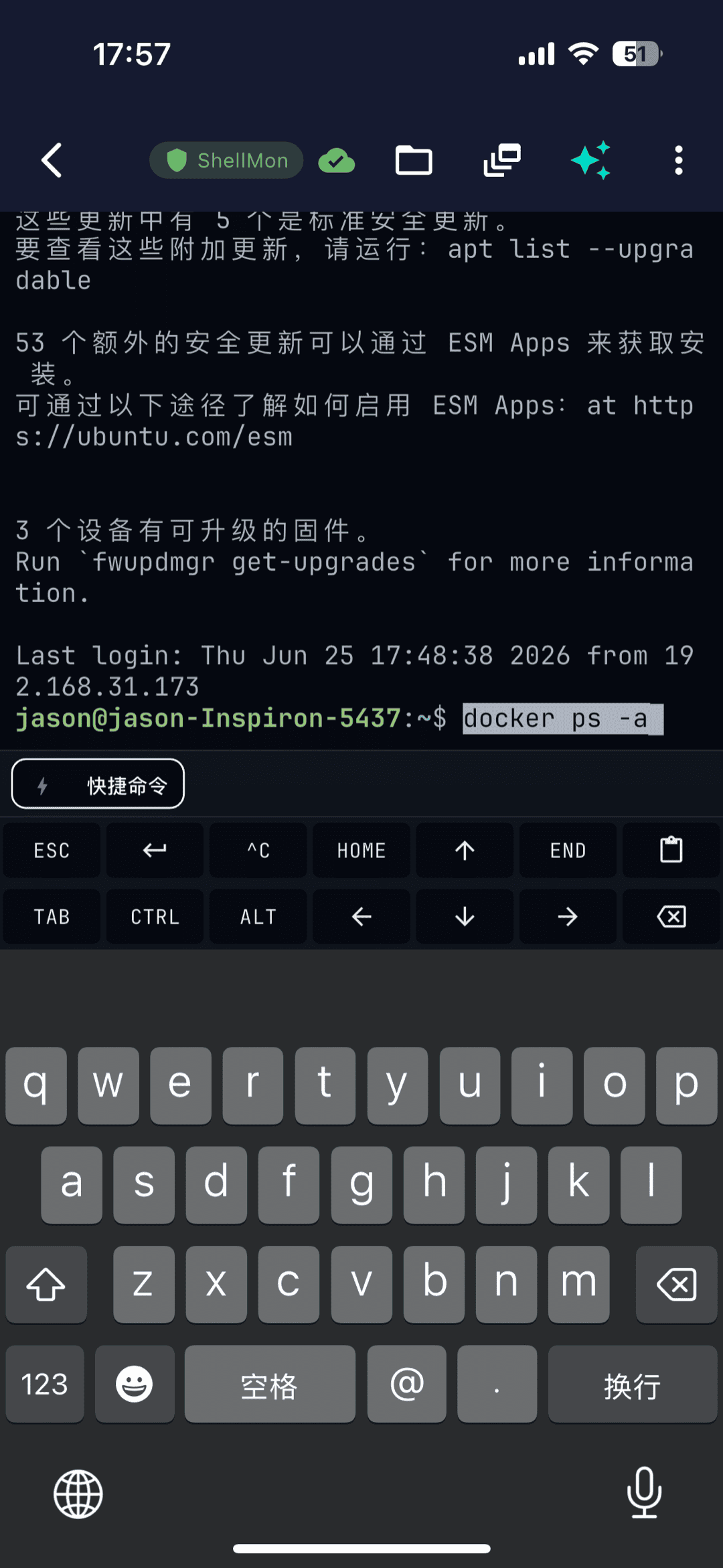
第三步——向 AI 助理提問
點 AI 分頁(或終端機裡的閃光圖示)。用自然語言描述需求——「怎麼設定 SSH 金鑰?」、「磁碟為什麼滿了?」、「寫個指令找出最大的 10 個檔案」。助理會回你確切的指令、解釋它,並且始終基於你目前連線的伺服器情境。
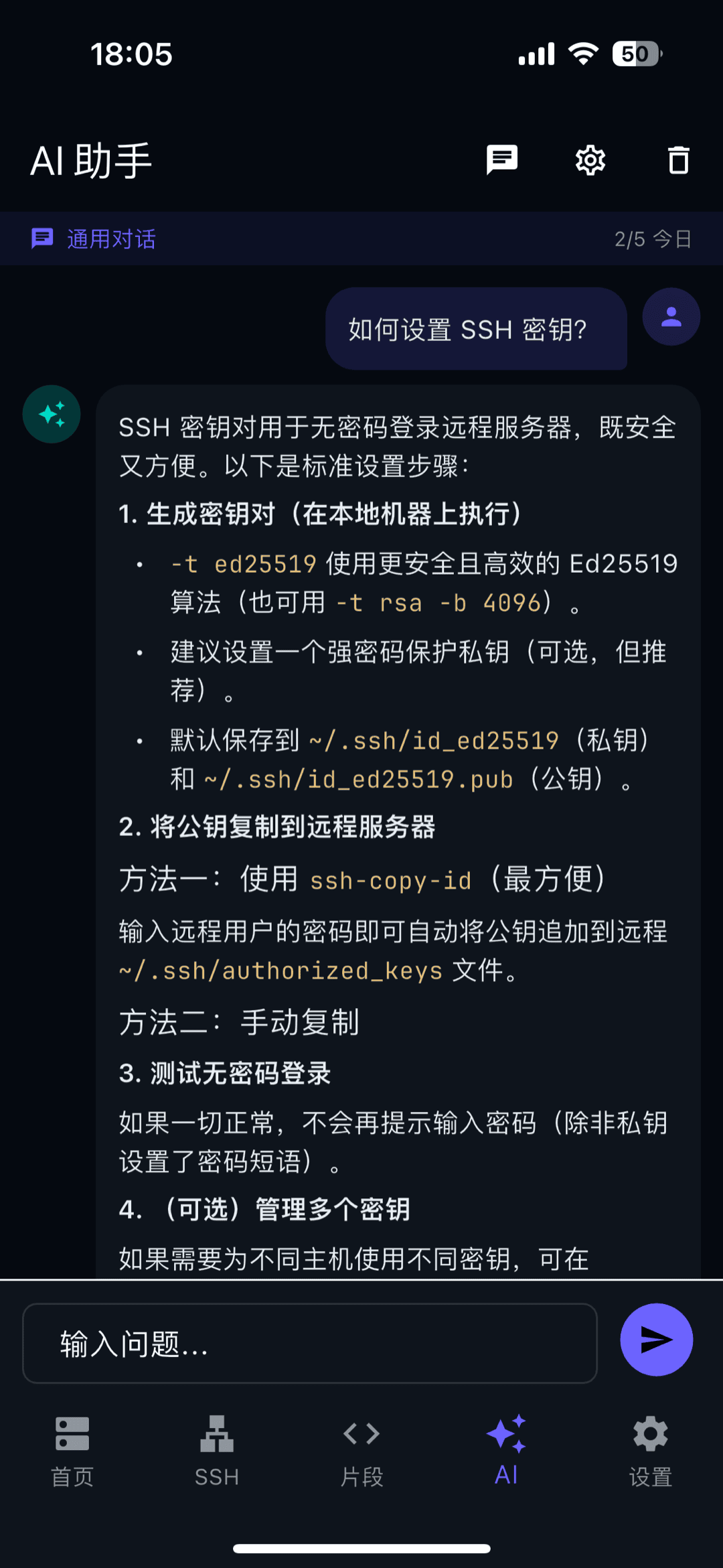
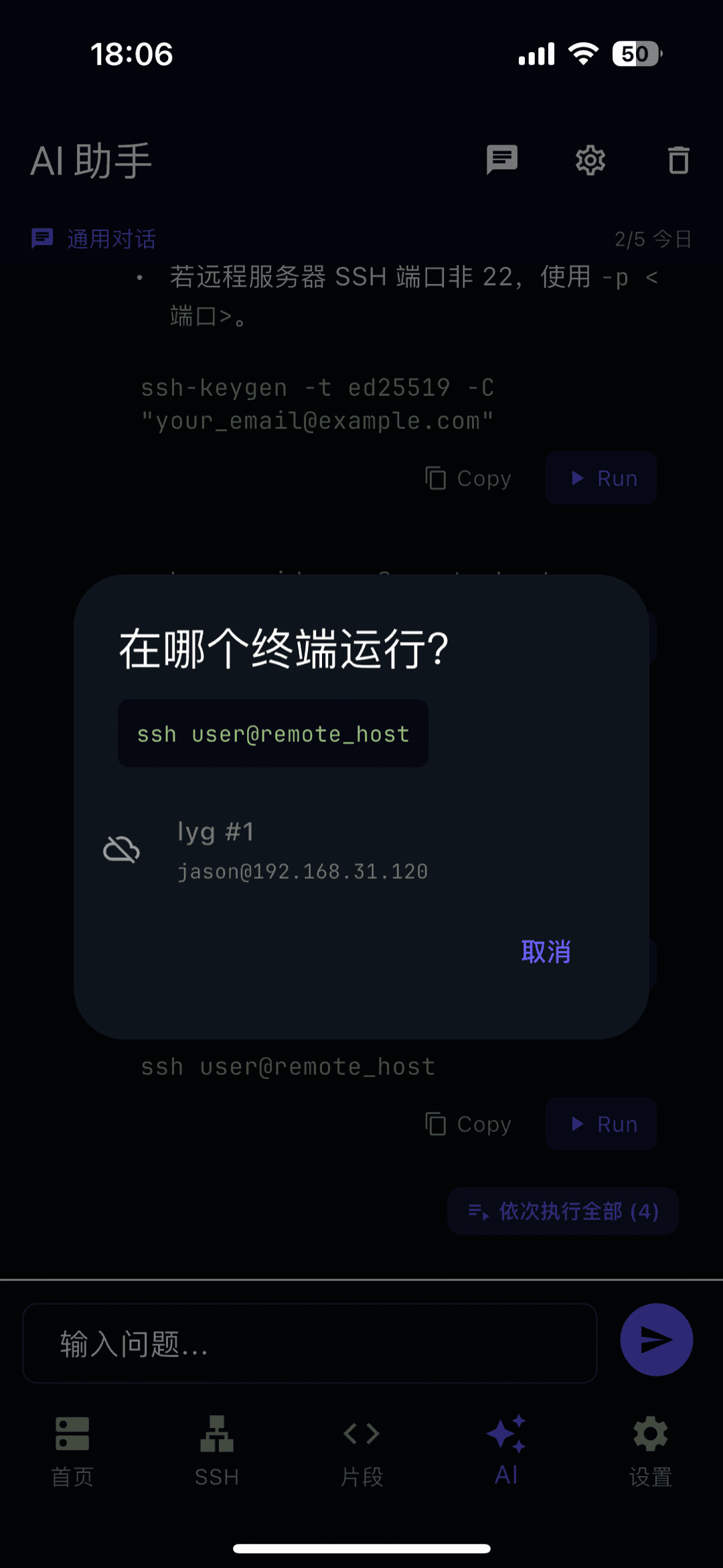
當建議的指令沒問題時,點 執行 就能直接把它送進終端機。危險指令(比如 rm -rf)會先要一次額外確認,所以 AI 能幫忙又不會出意外。
第四步——儲存指令片段
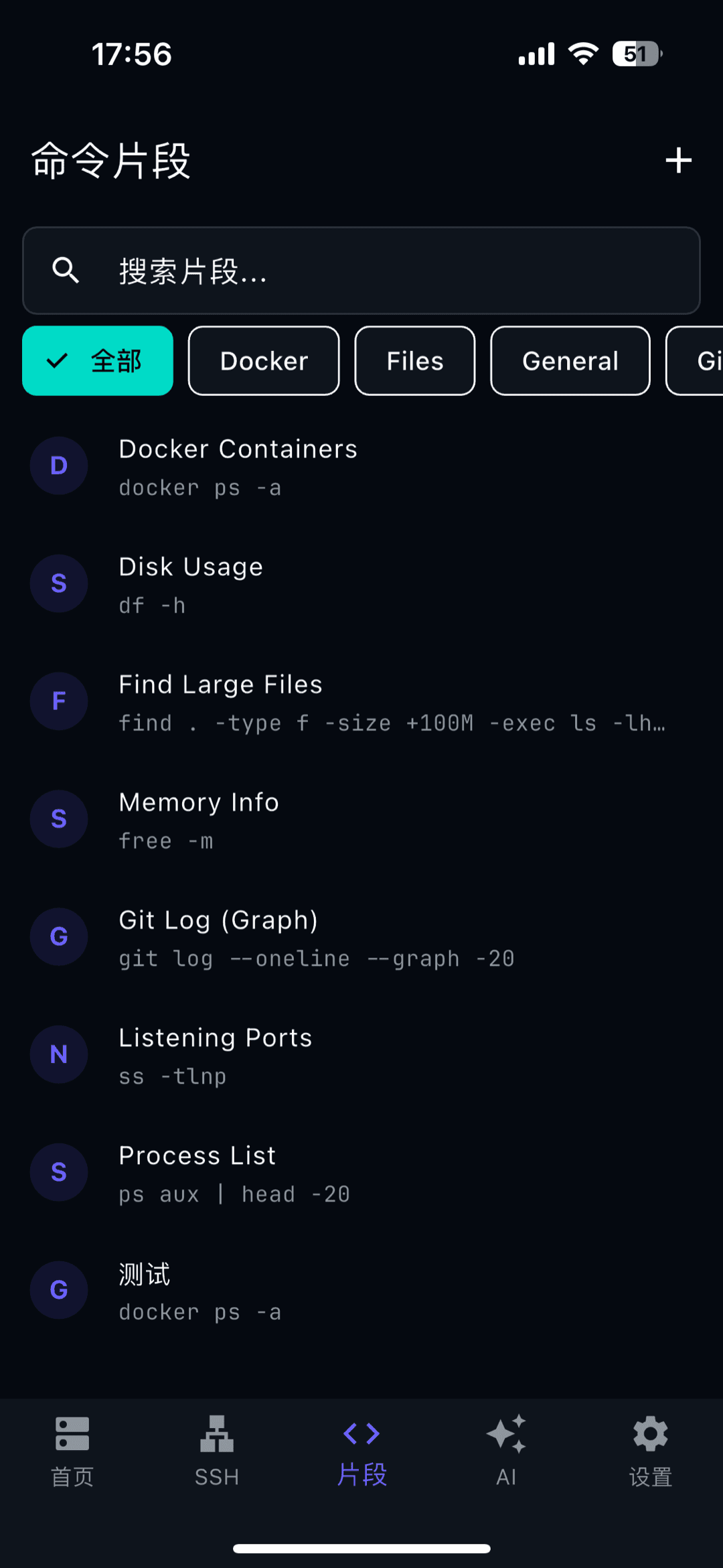
經常用的指令——重新啟動服務、看記錄檔、查磁碟——可以存成 指令片段,一點就重複使用,不用在手機鍵盤上重打。按分類整理,從片段頁複製或執行。
第五步——用 Tailscale 連私有伺服器(可選)
家庭實驗室和公司的機器通常不在公網。TermAI 內建 Tailscale,不用另外的 VPN App、不用連接埠轉發就能連它們。貼上一次 auth key,你的私有裝置就會作為可連線的主機出現。
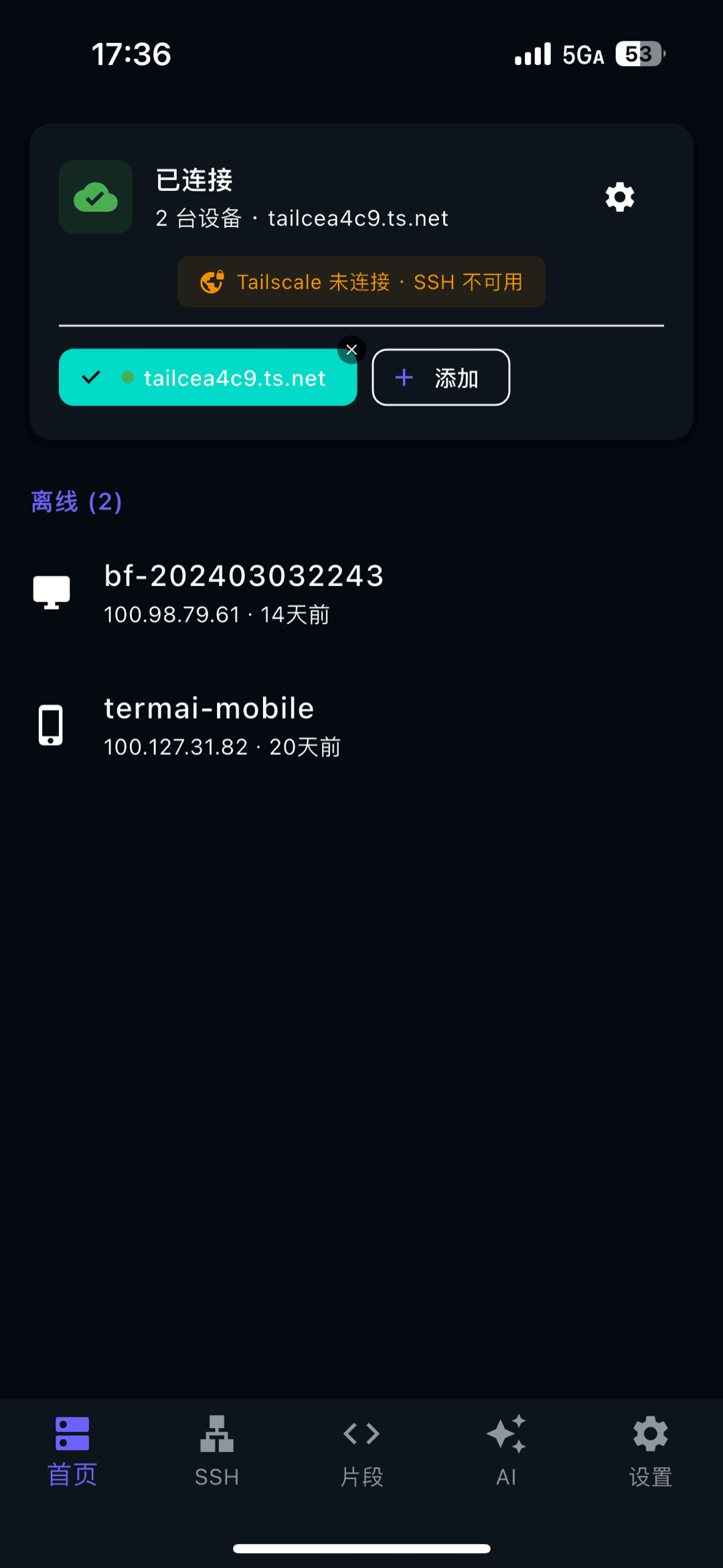
詳細步驟見 行動端 Tailscale SSH(iPhone 設定見 iOS 上的 Tailscale)。
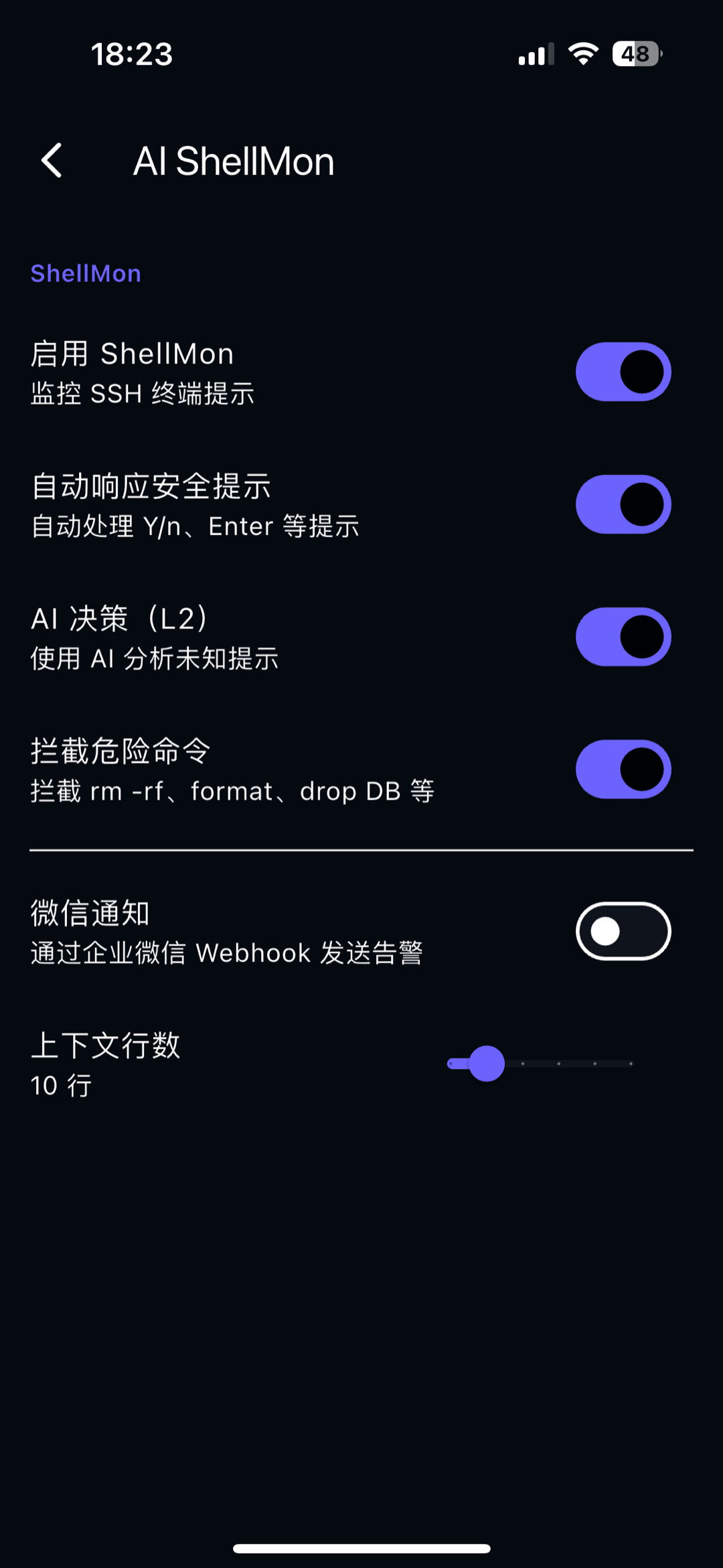
第六步——ShellMon 安全護欄
ShellMon 會盯著你的工作階段裡的風險提示和危險指令——它能自動回答安全的確認、在危險操作執行前警告,甚至讓 AI 判斷一個模稜兩可的指令。這是你在手機上對真實伺服器跑真實指令時的安全網。
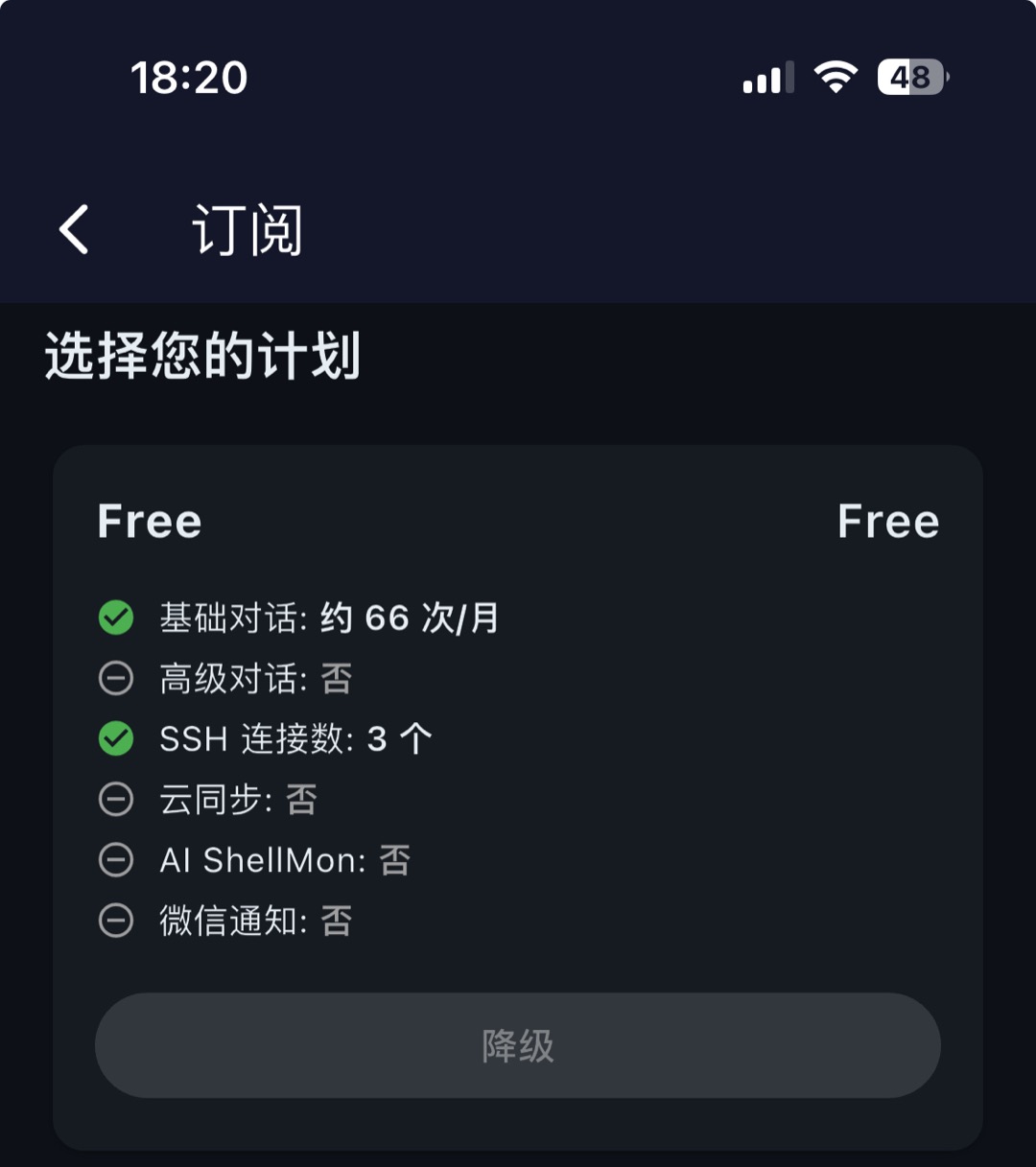
方案
免費版足夠連線並試用 AI(每天 5 次 AI、SSH 不限)。Pro($2.99/月)放寬 AI 限制並解鎖更強模型 + 雲端同步;Team 面向小團隊再多一些。本指南裡的所有步驟都可以先在免費版上完成。
常見問題
用 TermAI 需要電腦嗎?
不需要。新增伺服器、連線、金鑰、AI、檔案傳輸,全在手機上完成。
免費嗎?
上手免費:免費版含不限量 SSH 和每天 5 次 AI。Pro 放寬 AI 限制並加上更強模型和雲端同步。
我的密碼和金鑰存在哪?
密文存在裝置的安全儲存區裡。開啟雲端同步(Pro)後,連線中繼資料加密同步,可以在新裝置上還原。
能連不在公網上的伺服器嗎?
能——用內建 Tailscale(第五步)連私有的家庭實驗室或公司伺服器,不用連接埠轉發。
如何用手機連線/遠端連線伺服器?
裝一個 SSH 用戶端 App(如 TermAI)→ 新增連線填伺服器 IP、連接埠 22、使用者名稱 → 用密碼或金鑰連,就是上面第一、二步。這就是「手機連伺服器」「手機遠端連線伺服器」要的軟體,不用電腦。
快速事實
- 主題:TermAI 圖文上手指南
- 連上第一台的時間:約 5 分鐘
- 平台:iOS 和 Android;不需要電腦
- 免費版:不限量 SSH + 每天 5 次 AI
- 核心流程:註冊 → 加 SSH 主機 → 問 AI → 執行指令
- 私有伺服器:內建 Tailscale,不用另外的 VPN App