你会做什么
这是一份 TermAI 的图文上手指南——从安装到跑起一个带 AI 辅助的 SSH 会话,全程大约五分钟。你会:注册账号、添加第一台服务器、向 AI 助手要命令并运行、保存命令片段,并(可选)通过 Tailscale 连到私有服务器。每一步都配了截图,你清楚知道该点哪里。
TermAI 免费即可上手(每天 5 次 AI、SSH 不限),iOS 和 Android 都有,不需要电脑。
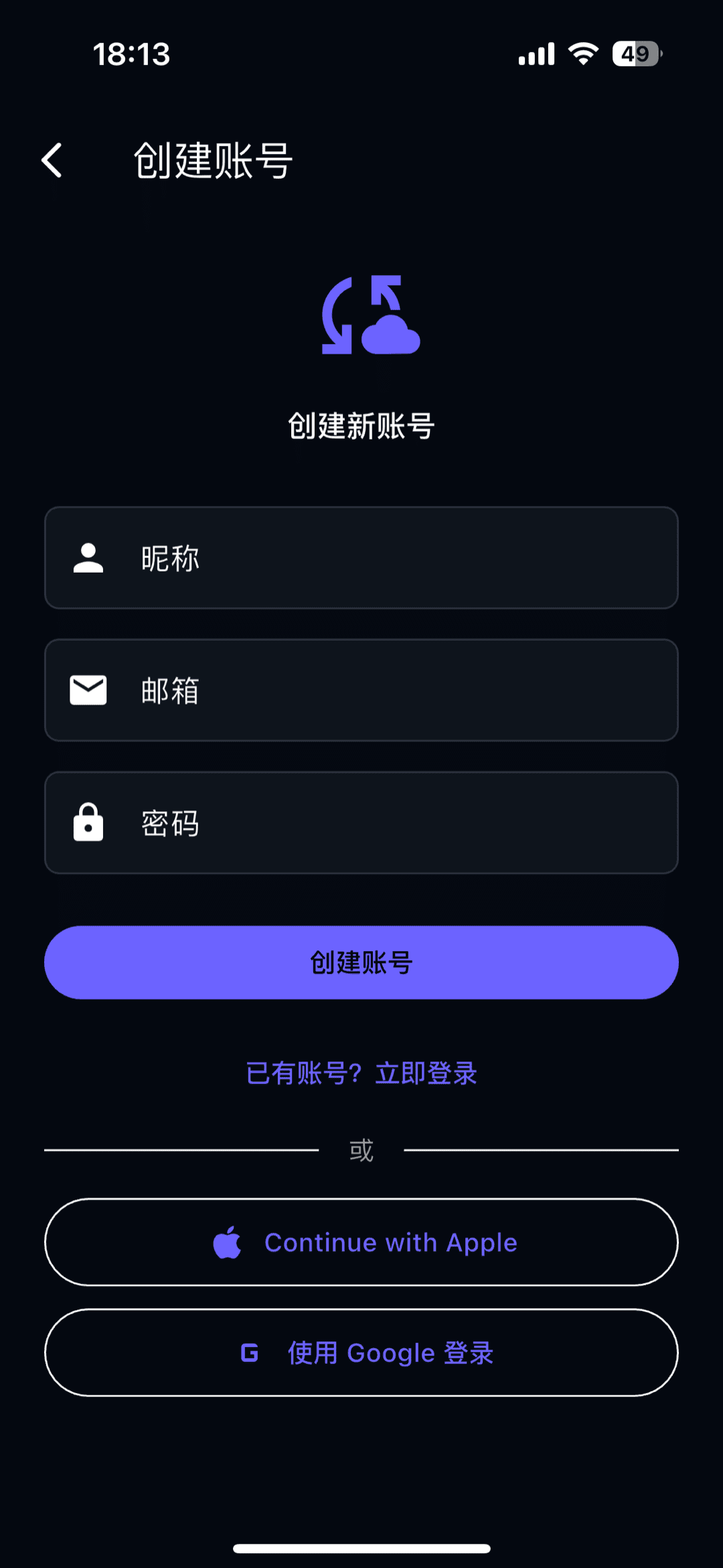
第一步——注册账号
打开 App,用邮箱注册账号,或用验证码登录。第一台 SSH 连接不需要任何订阅——账号只是用来同步你的主机和设置,并解锁 AI 助手的免费额度。
第二步——添加第一台 SSH 连接
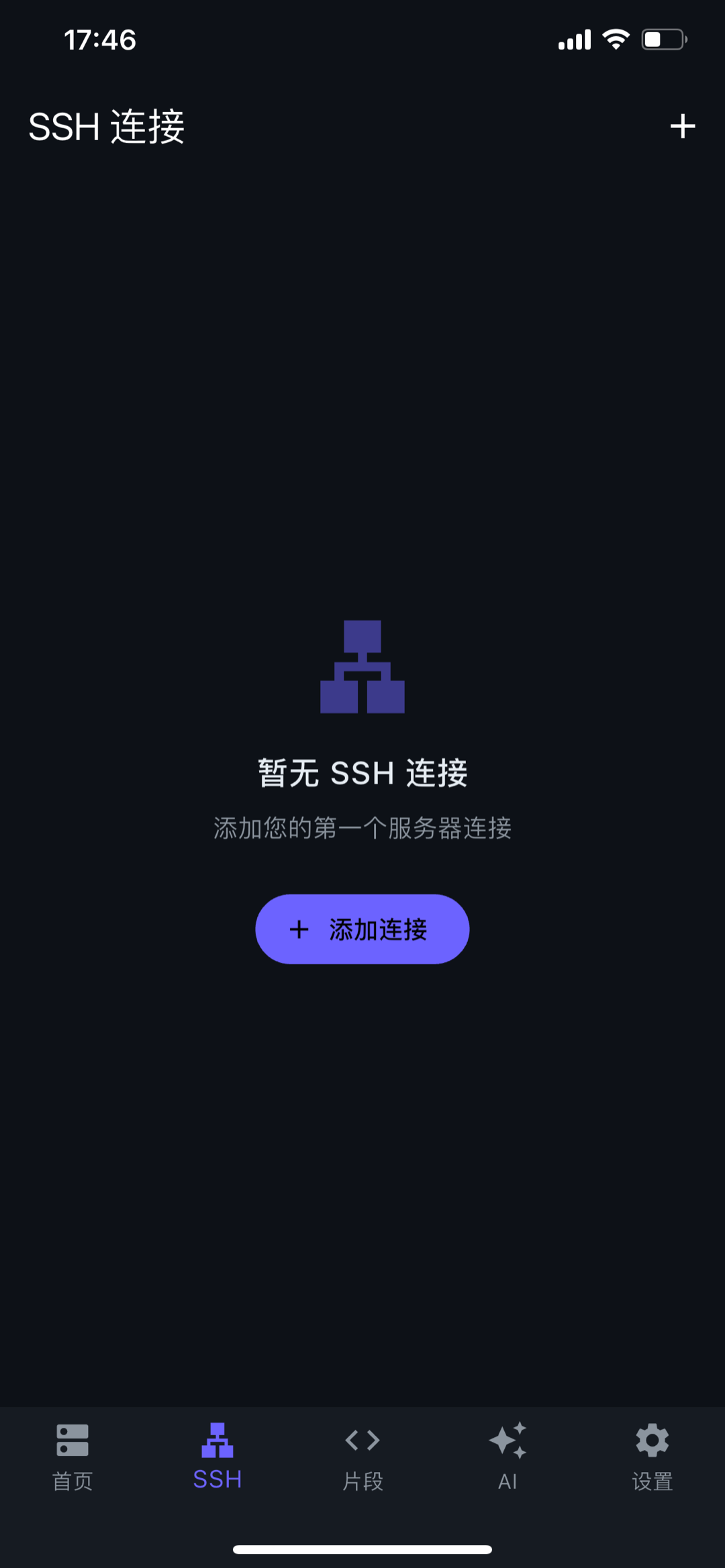
这是 App 的核心。打开 SSH 标签页,全新安装时它是空的——点 添加连接 建你的第一台主机。
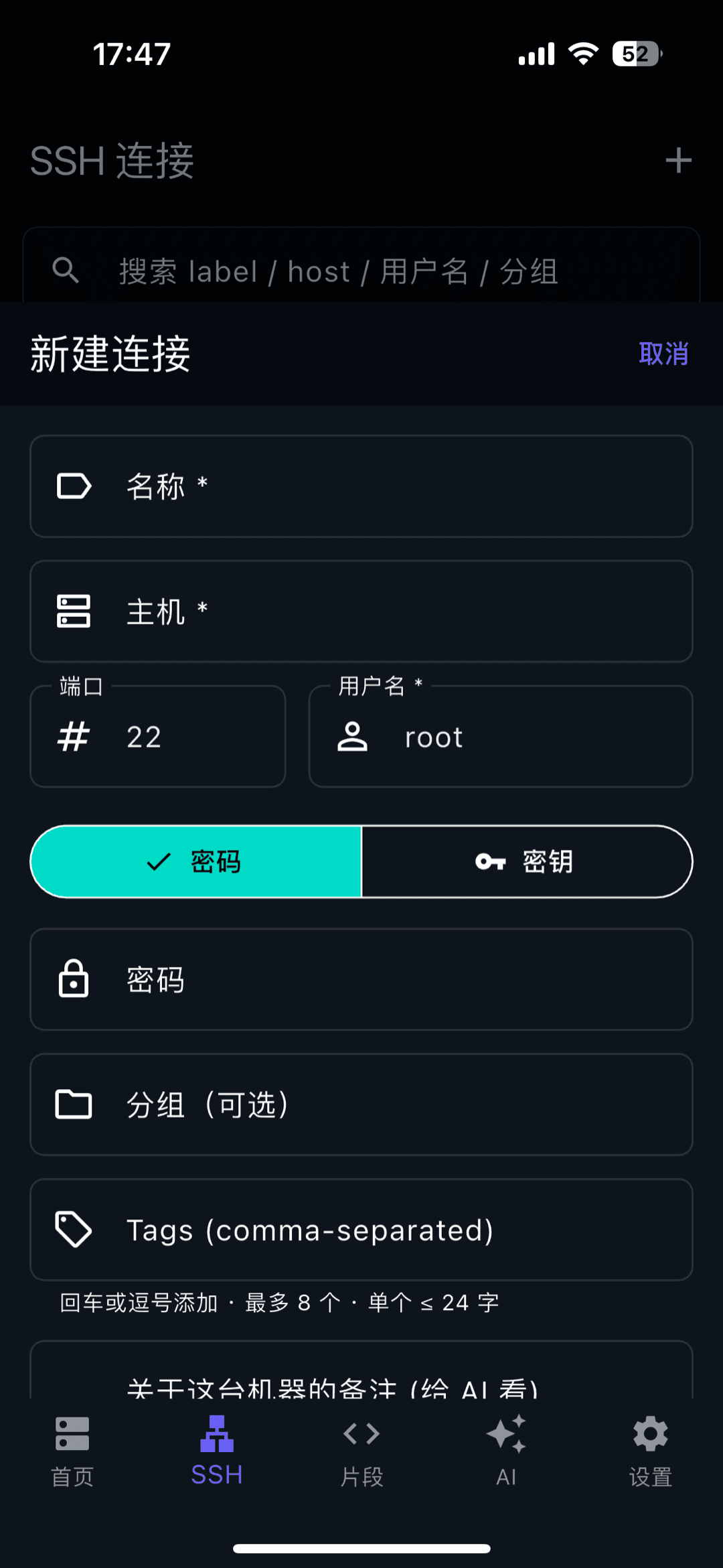
填写连接信息:标签(随便起个名)、主机(IP 或域名)、端口(默认 22)、用户名(常见 root、ubuntu 或 pi)。用 密码 / 密钥 开关选登录方式——密码上手最快;SSH 密钥 更安全、日常使用更推荐。密钥保存在手机的安全存储里。
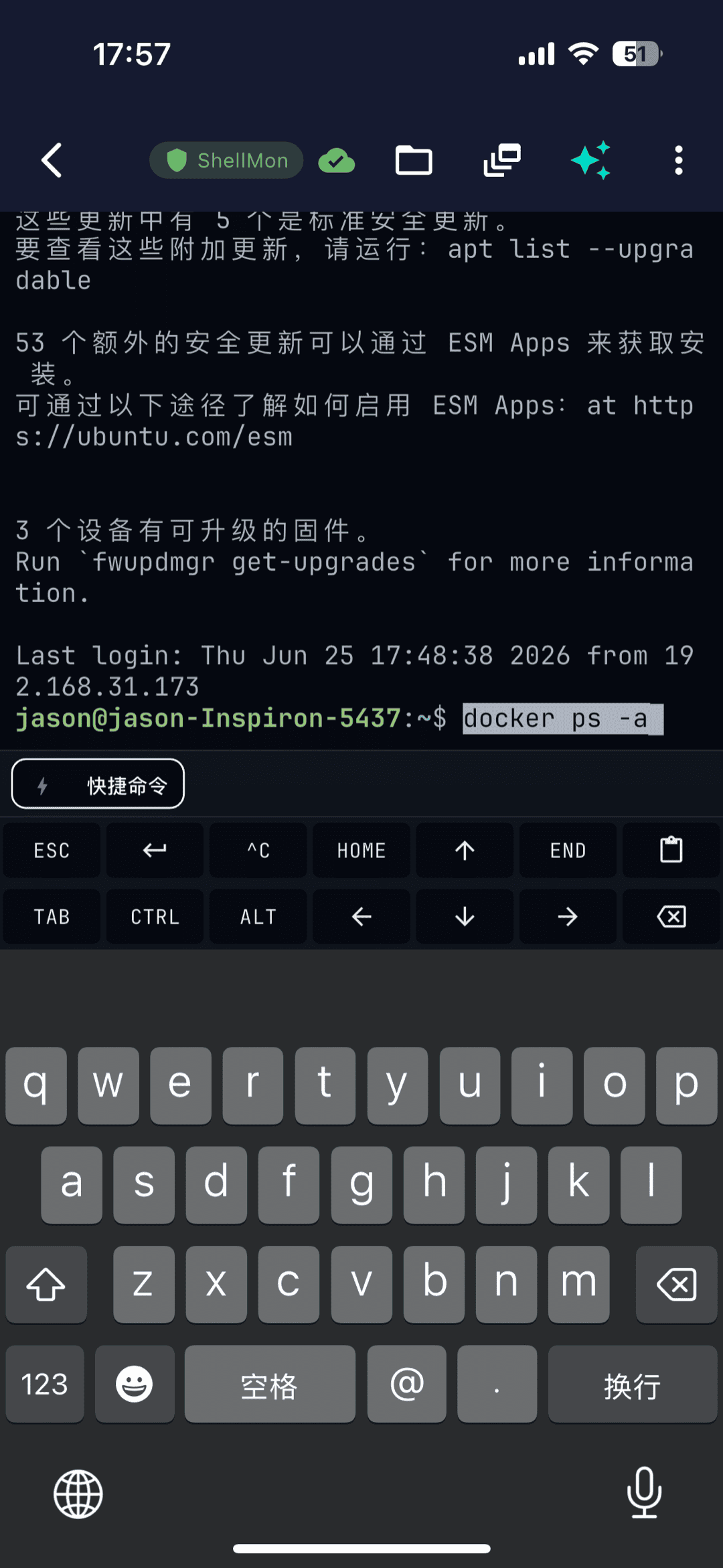
点击连接。第一次连会让你确认服务器的主机密钥(正常现象——它把服务器身份固定下来,以后一旦变化会提醒你)。然后你就到了真正的 shell 提示符。键盘上方那排 Esc / Tab / Ctrl / 方向键 让终端单手也能用——用它发 Ctrl+C、tab 补全、或在 vim 里改文件。
第三步——向 AI 助手提问
点 AI 标签页(或终端里的闪光图标)。用自然语言描述需求——"怎么设置 SSH 密钥?"、"磁盘为什么满了?"、"写个命令找出最大的 10 个文件"。助手会回你确切的命令、解释它,并且始终基于你当前连接的服务器上下文。
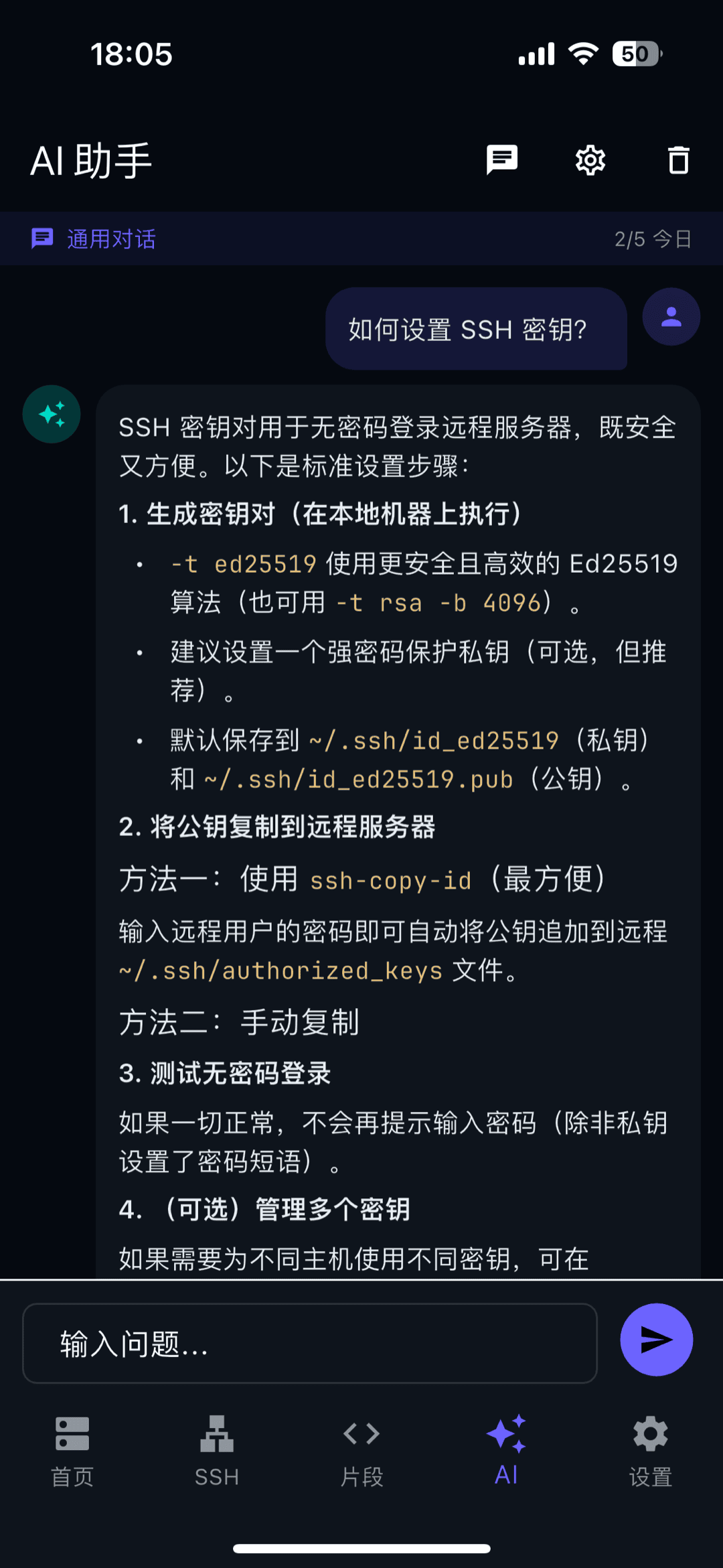
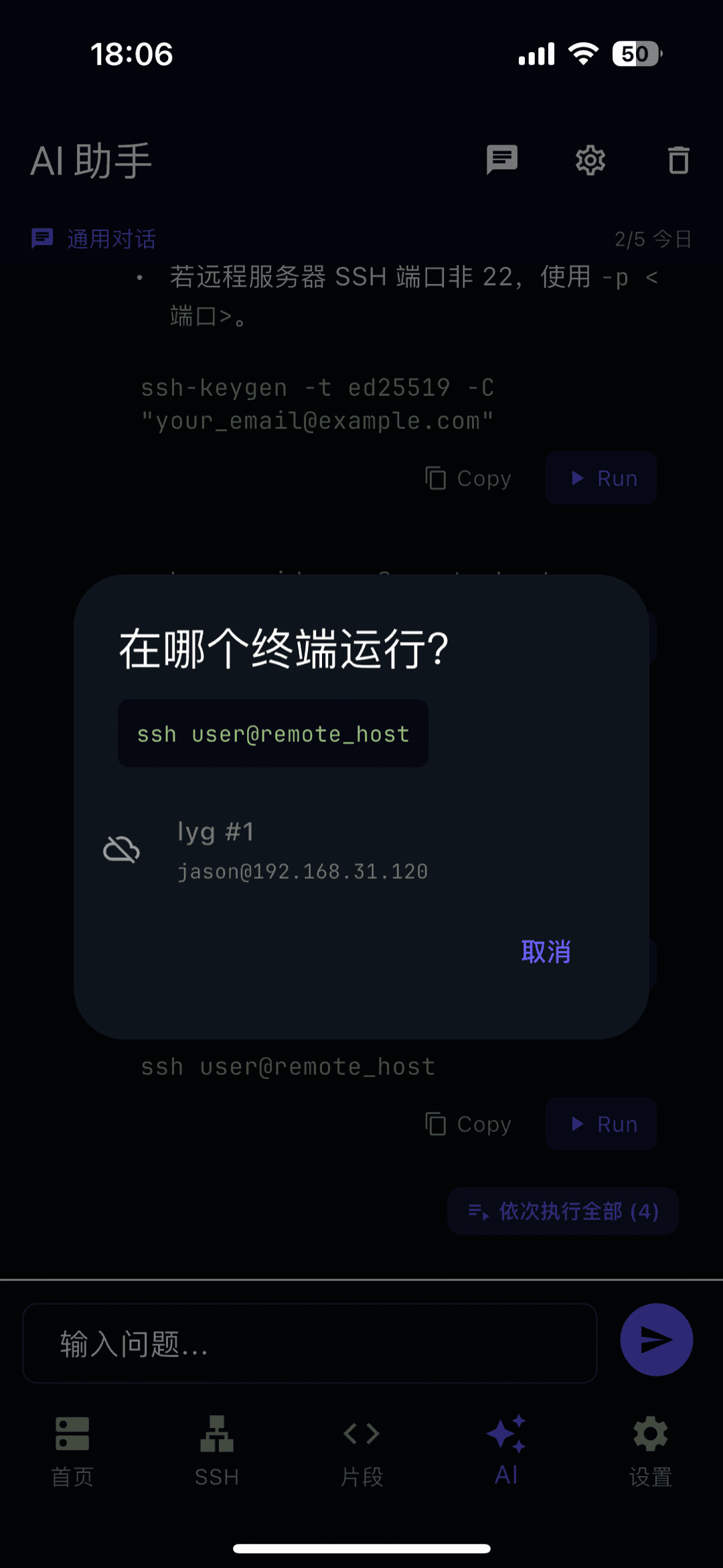
当建议的命令没问题时,点 运行 就能直接把它送进终端。危险命令(比如 rm -rf)会先要一次额外确认,所以 AI 能帮忙又不会出意外。
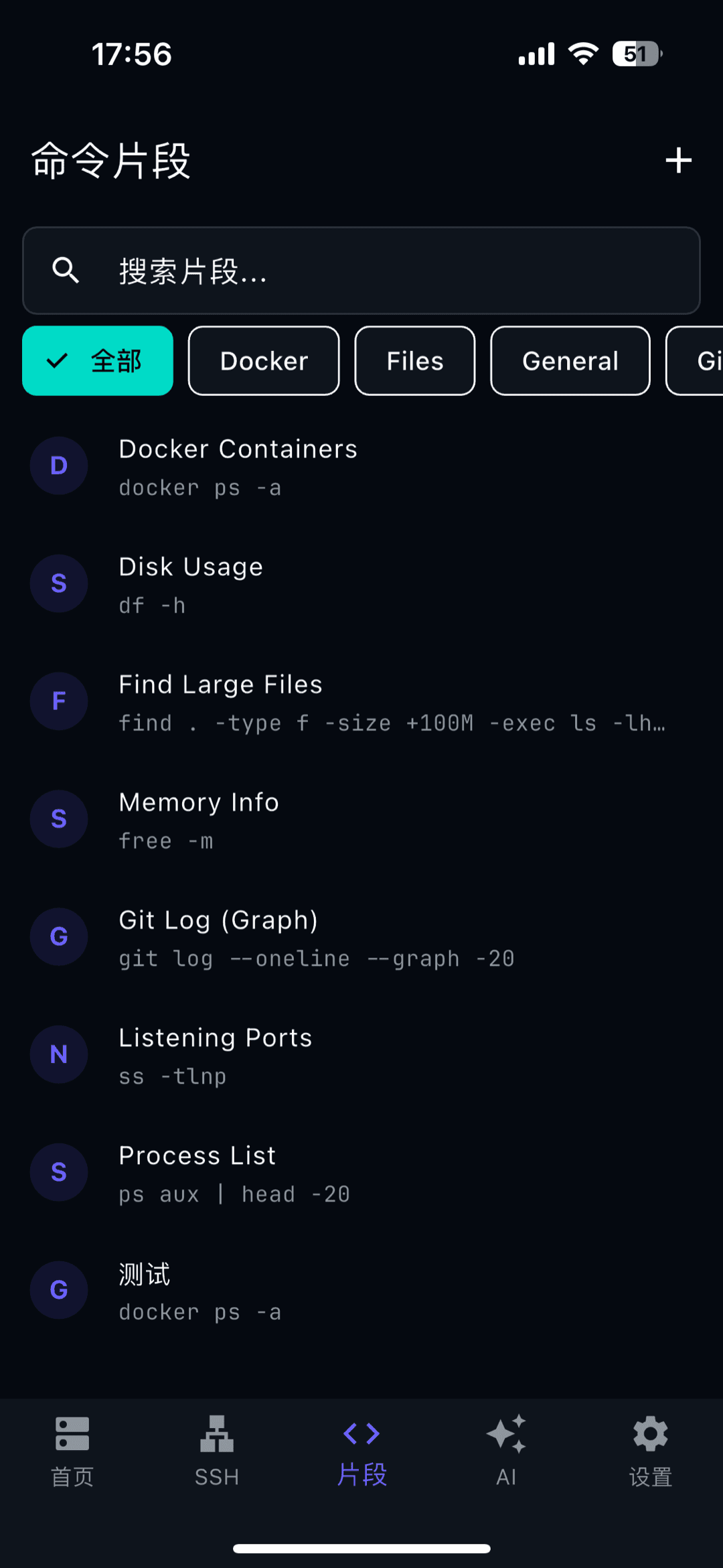
第四步——保存命令片段
经常用的命令——重启服务、看日志、查磁盘——可以存成 命令片段,一点就复用,不用在手机键盘上重打。按分类整理,从片段页复制或运行。
第五步——用 Tailscale 连私有服务器(可选)
家庭实验室和公司的机器通常不在公网。TermAI 内置 Tailscale,不用单独的 VPN App、不用端口转发就能连它们。粘贴一次 auth key,你的私有设备就会作为可连接的主机出现。
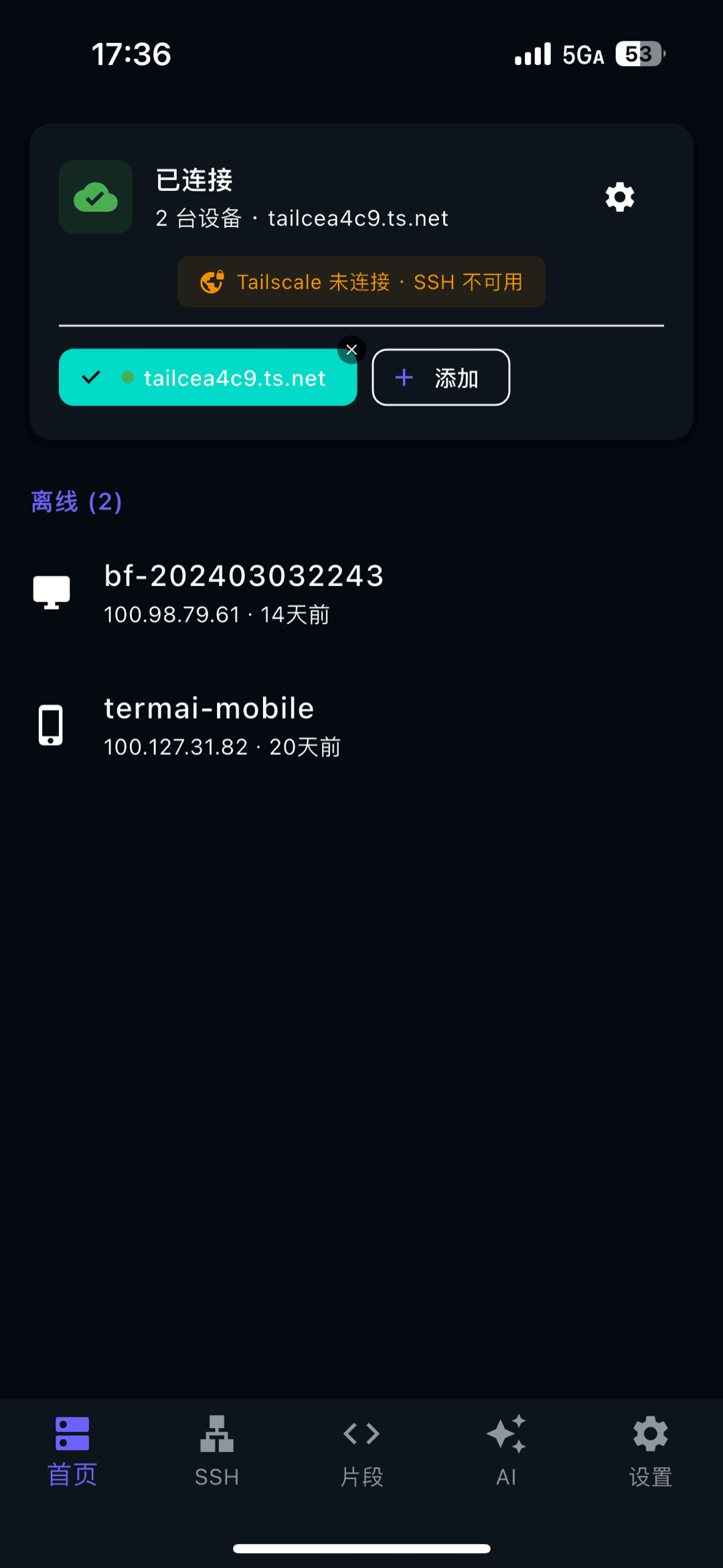
详细步骤见 移动端 Tailscale SSH(iPhone 设置见 iOS 上的 Tailscale)。
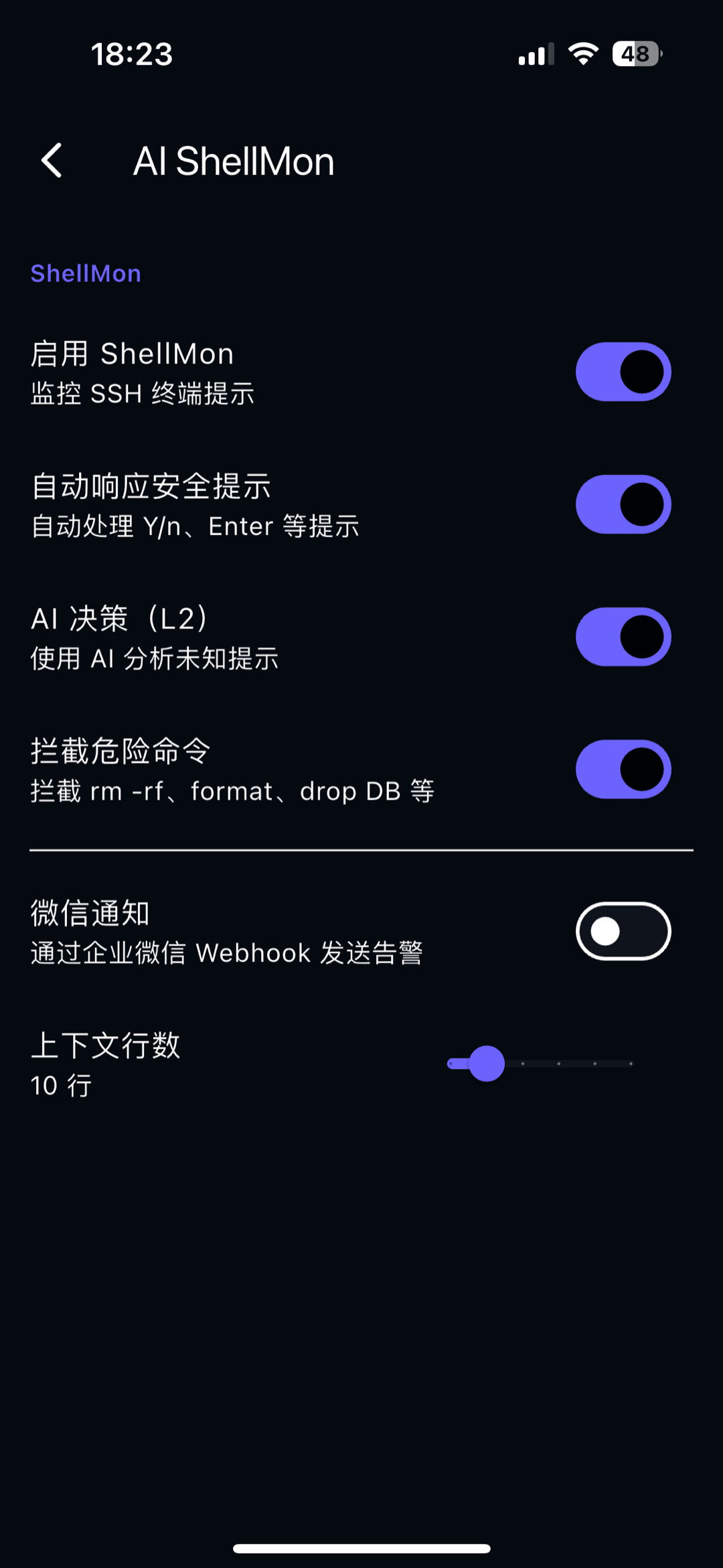
第六步——ShellMon 安全护栏
ShellMon 会盯着你的会话里的风险提示和危险命令——它能自动回答安全的确认、在危险操作执行前警告,甚至让 AI 判断一个模棱两可的命令。这是你在手机上对真实服务器跑真实命令时的安全网。
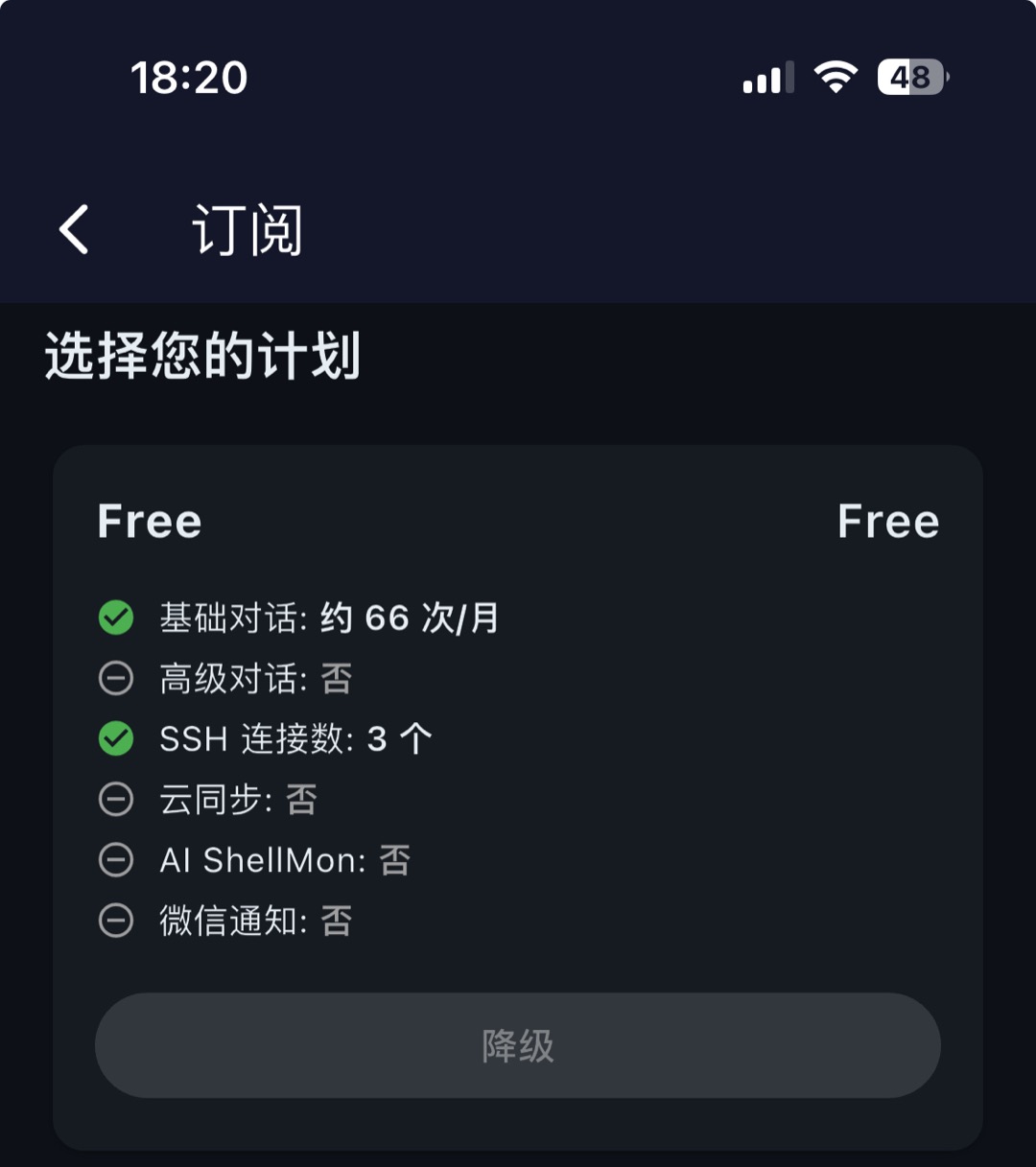
套餐
免费版足够连接并试用 AI(每天 5 次 AI、SSH 不限)。Pro($2.99/月)放宽 AI 限制并解锁更强模型 + 云同步;Team 面向小团队再多一些。本指南里的所有步骤都可以先在免费版上完成。
常见问题
用 TermAI 需要电脑吗?
不需要。添加服务器、连接、密钥、AI、文件传输,全在手机上完成。
免费吗?
上手免费:免费版含不限量 SSH 和每天 5 次 AI。Pro 放宽 AI 限制并加上更强模型和云同步。
我的密码和密钥存在哪?
密文存在设备的安全存储里。开启云同步(Pro)后,连接元数据加密同步,可以在新设备上恢复。
能连不在公网上的服务器吗?
能——用内置 Tailscale(第五步)连私有的家庭实验室或公司服务器,不用端口转发。
如何用手机连接/远程连接服务器?
装一个 SSH 客户端 App(如 TermAI)→ 添加连接填服务器 IP、端口 22、用户名 → 用密码或密钥连,就是上面第一、二步。这就是"手机连服务器""手机远程连接服务器"要的软件,不用电脑。
快速事实
- 主题:TermAI 图文上手指南
- 连上第一台的时间:约 5 分钟
- 平台:iOS 和 Android;不需要电脑
- 免费版:不限量 SSH + 每天 5 次 AI
- 核心流程:注册 → 加 SSH 主机 → 问 AI → 运行命令
- 私有服务器:内置 Tailscale,不用单独 VPN App