무엇을 하게 되나요
이것은 설치부터 AI의 도움을 받는 SSH 세션이 작동하기까지를 다루는 TermAI의 시각적 입문 가이드로, 처음부터 끝까지 약 5분이면 됩니다. 계정을 만들고, 첫 서버를 추가하고, AI 어시스턴트에게 명령을 물어 실행하고, 스니펫을 저장하고, (선택 사항으로) Tailscale로 사설 서버에 접속합니다. 모든 단계에 스크린샷이 있어 어디를 눌러야 하는지 정확히 알 수 있습니다.
TermAI는 무료로 시작할 수 있으며(하루 5회 AI 요청, 무제한 SSH), iOS와 Android 모두 지원합니다. 데스크톱은 필요 없습니다.
1단계 — 계정 만들기
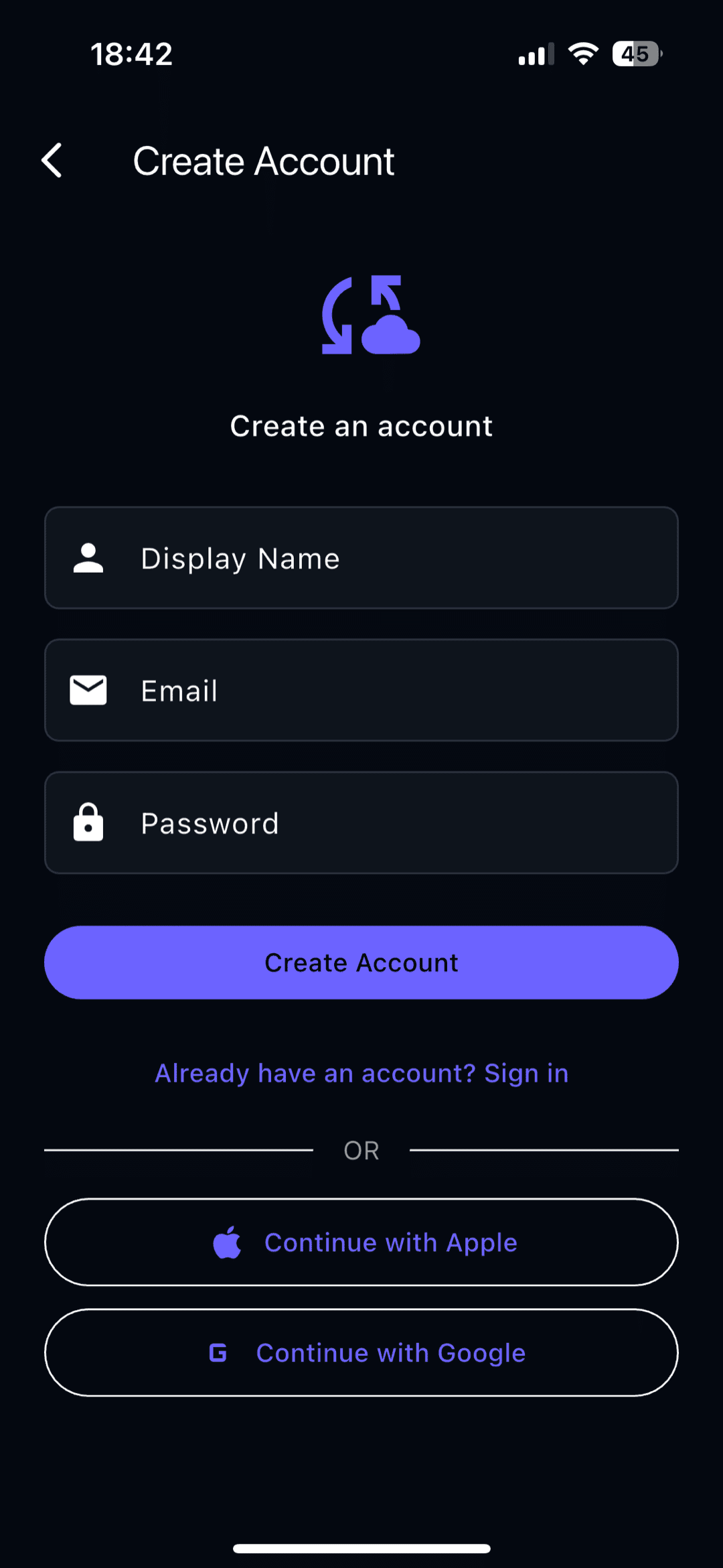
앱을 열고 이메일로 계정을 만들거나 일회용 코드로 로그인합니다. 첫 SSH 연결은 구독 없이도 만들 수 있습니다. 계정은 호스트와 설정을 동기화하고 AI 어시스턴트의 무료 요금제를 활성화하는 역할을 합니다.
2단계 — 첫 SSH 연결 추가
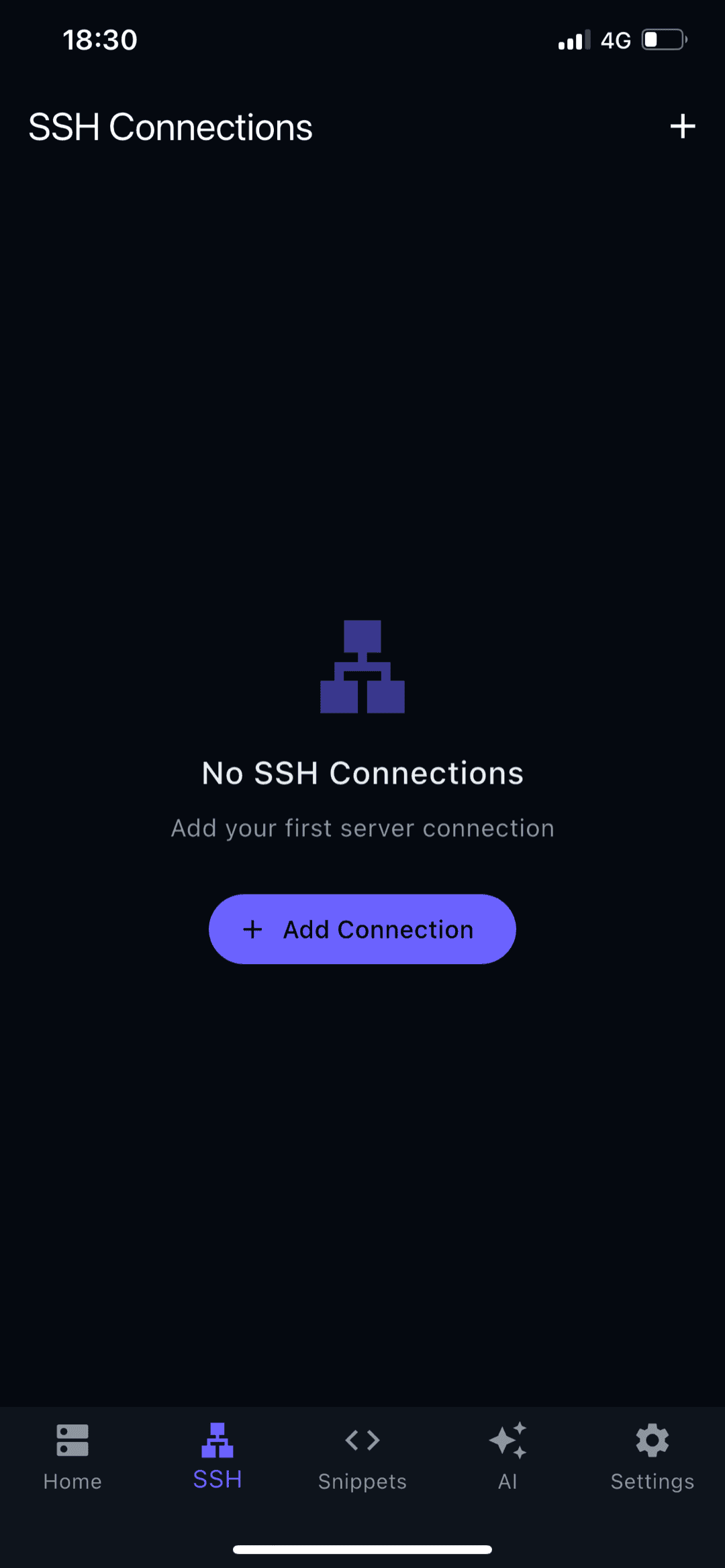
이것이 앱의 핵심입니다. SSH 탭을 엽니다. 새로 설치한 직후에는 비어 있으니 연결 추가를 눌러 첫 호스트를 만듭니다.
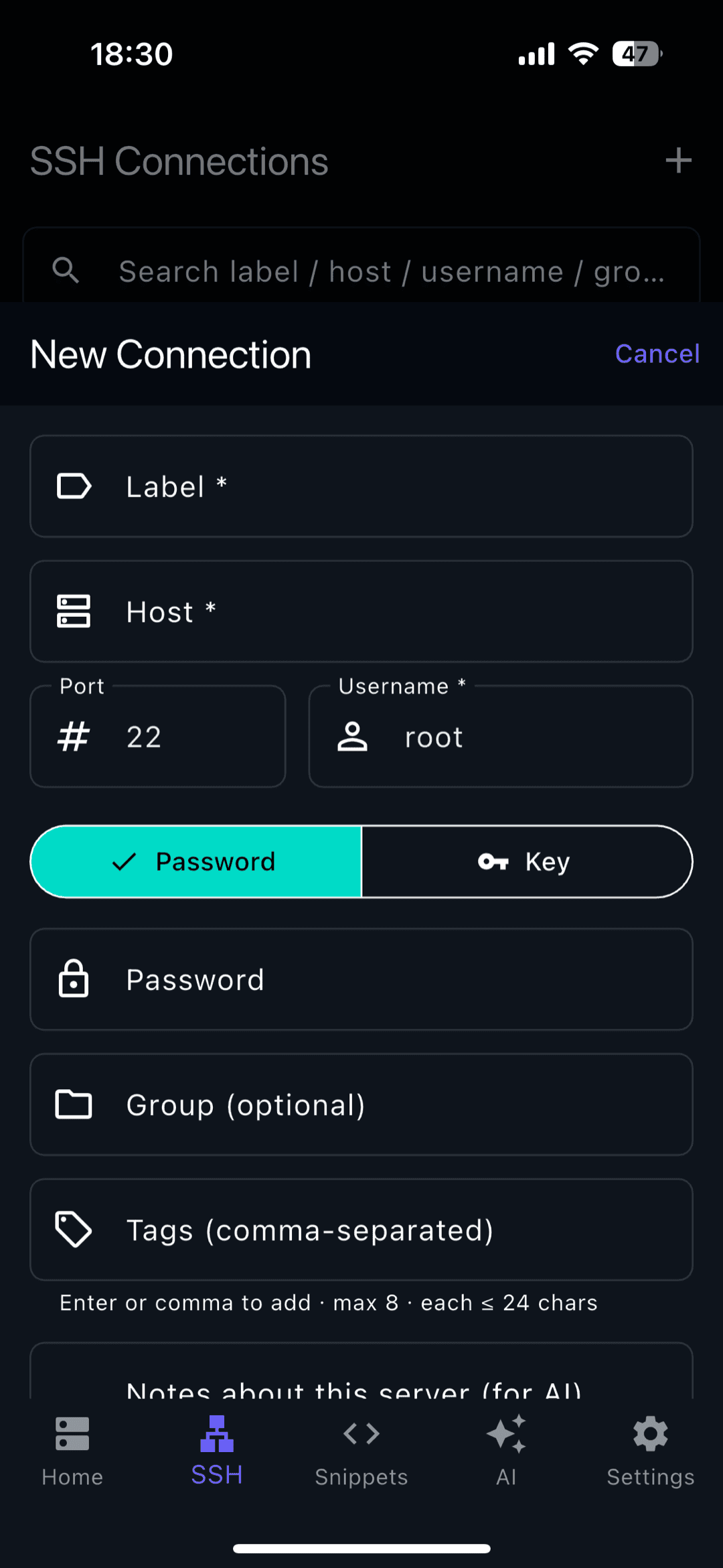
연결 정보를 입력합니다. 레이블(원하는 이름), 호스트(IP 또는 호스트 이름), 포트(변경하지 않았다면 22), 사용자 이름(보통 root, ubuntu, pi). 비밀번호 / 키 토글로 로그인 방식을 고릅니다. 비밀번호가 가장 빠르게 시작할 수 있고, SSH 키는 더 안전하며 상시 사용에는 이 방식을 권장합니다. 키는 휴대폰의 보안 키스토어에 보관됩니다.
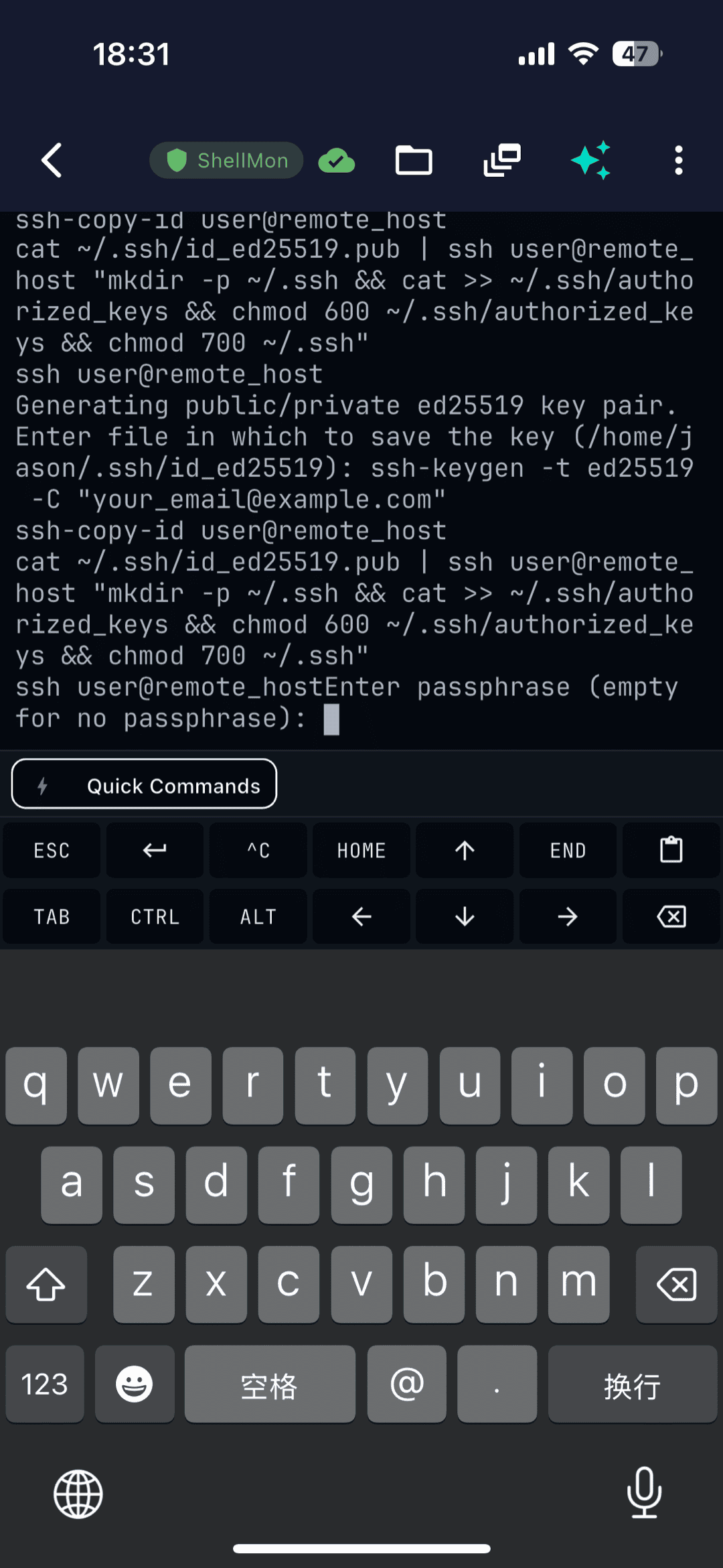
눌러서 연결합니다. 첫 연결 시 서버의 호스트 키를 확인하게 됩니다(정상적인 과정으로, 서버의 신원을 고정해 두어 나중에 바뀌면 경고해 줍니다). 그러면 진짜 셸 프롬프트에 들어갑니다. 키보드 위의 Esc / Tab / Ctrl / 방향키 줄 덕분에 한 손으로도 터미널을 쓸 수 있습니다. 이것으로 Ctrl+C를 보내거나, 탭 자동완성을 하거나, vim에서 파일을 편집합니다.
3단계 — AI 어시스턴트에게 질문하기
AI 탭(또는 터미널의 반짝이 아이콘)을 누릅니다. 원하는 것을 자연어로 설명하세요 — "SSH 키는 어떻게 설정하나요?", "디스크가 왜 꽉 찼나요?", "가장 큰 파일 10개를 찾는 명령을 써 줘". 어시스턴트는 정확한 명령으로 답하고, 그것을 설명하며, 접속 중인 서버에 맞춘 내용을 유지합니다.
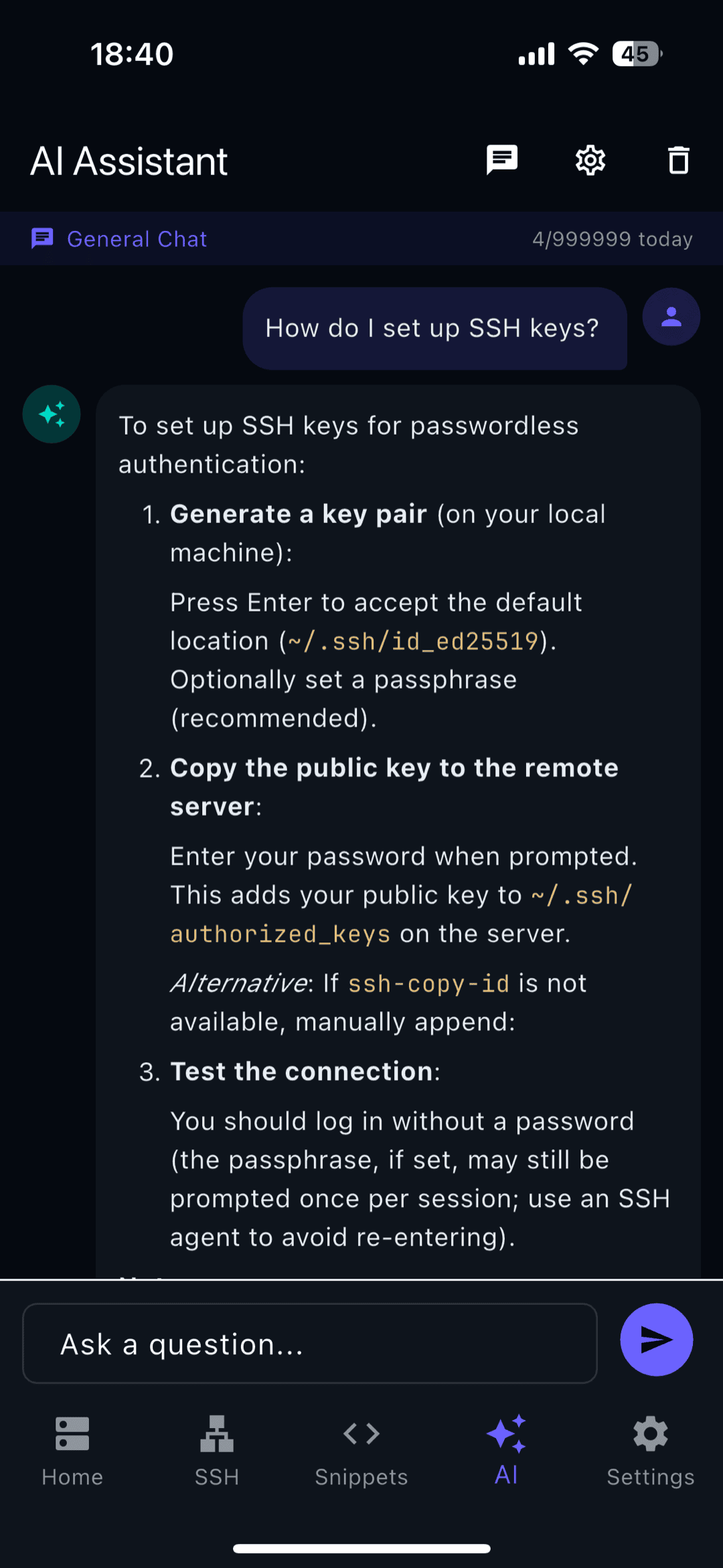
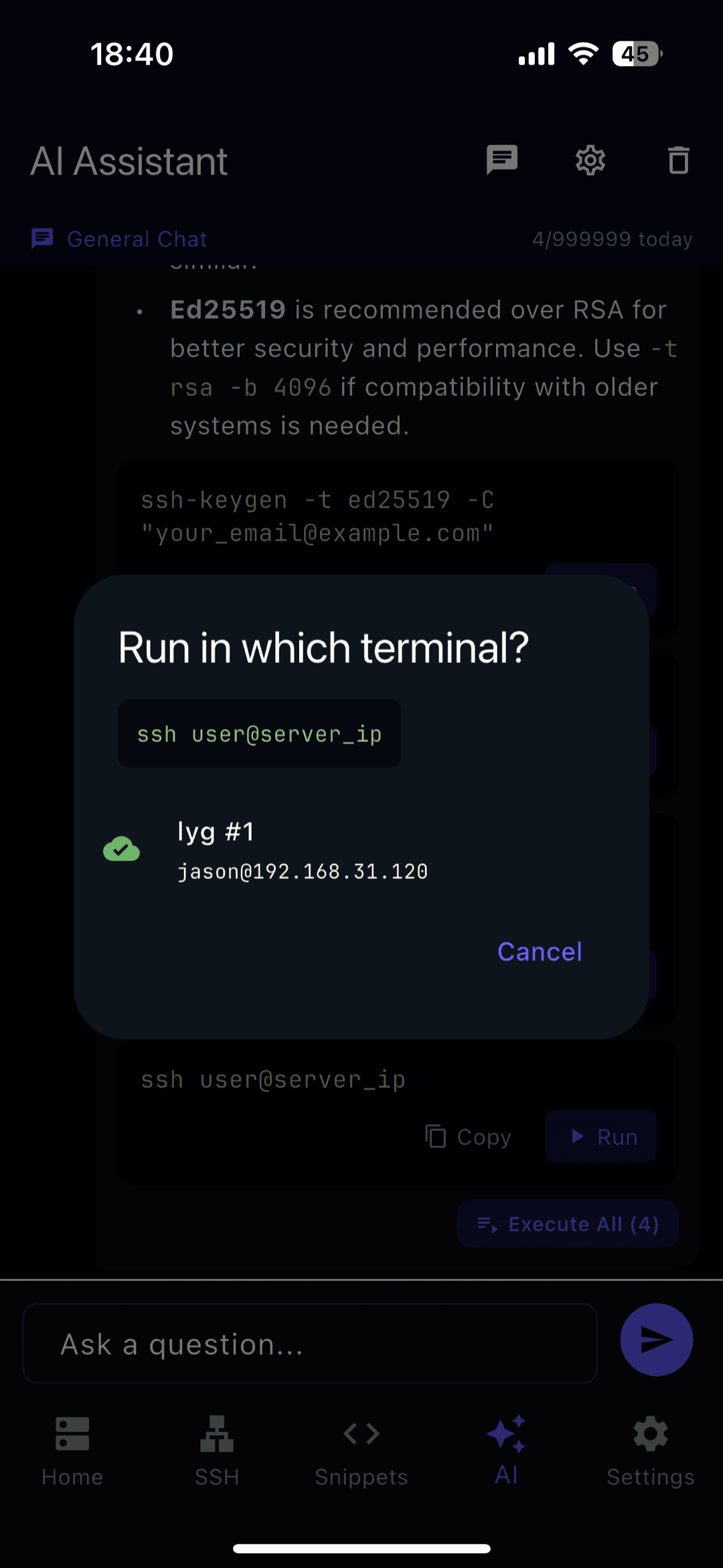
제안된 명령이 괜찮아 보이면 실행을 눌러 터미널에 바로 넣습니다. rm -rf처럼 파괴적인 명령은 먼저 한 번 더 확인을 요청하므로, AI가 도와주면서도 예기치 못한 일이 생기지 않습니다.
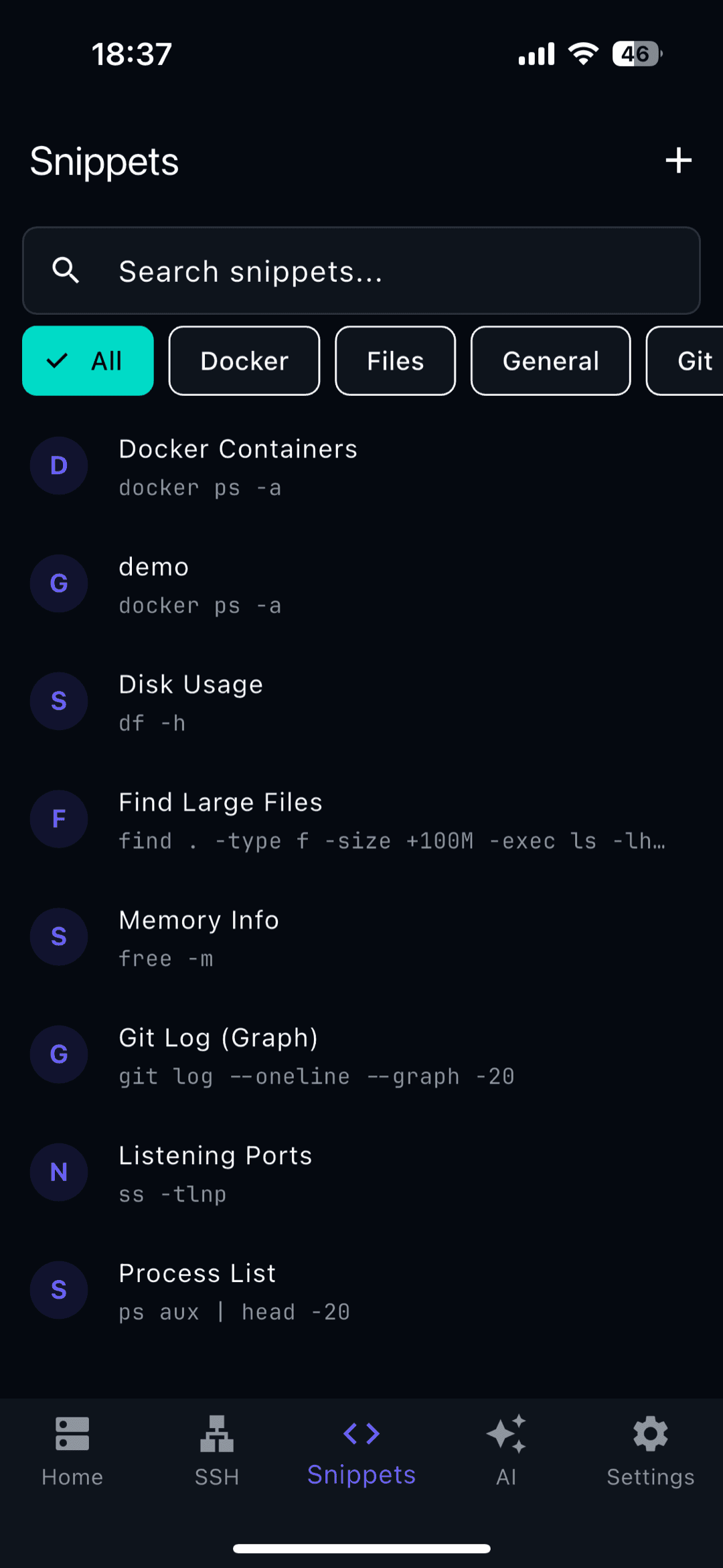
4단계 — 명령 스니펫 저장하기
자주 실행하는 명령 — 서비스 재시작, 로그 확인, 디스크 점검 등 — 은 스니펫으로 저장해 두고 휴대폰 키보드로 다시 입력하는 대신 한 번의 탭으로 재사용할 수 있습니다. 카테고리별로 정리하고 스니펫 탭에서 복사하거나 실행하세요.
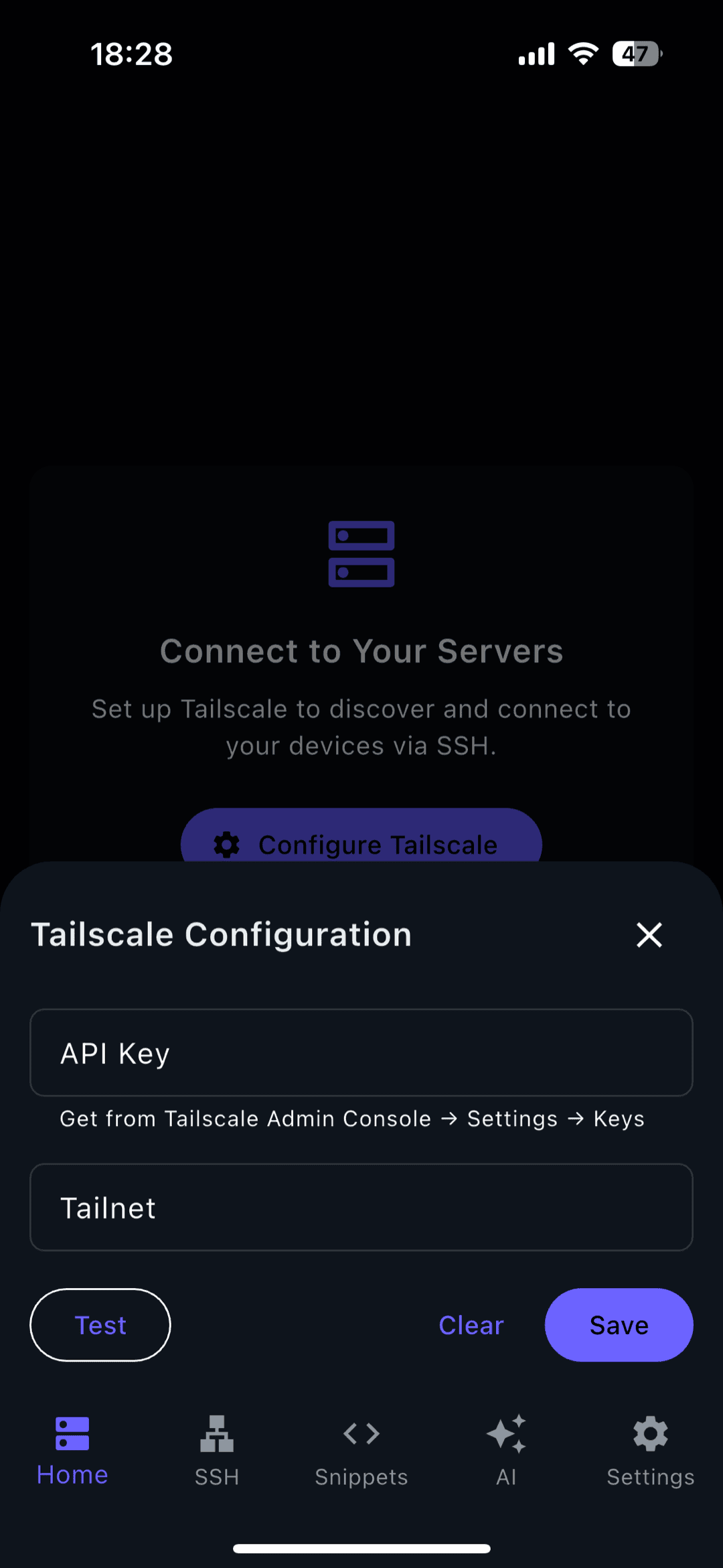
5단계 — Tailscale로 사설 서버 접속하기 (선택)
홈랩 장비와 회사 서버는 대개 공용 인터넷에 있지 않습니다. TermAI에는 Tailscale이 내장되어 있어 별도의 VPN 앱이나 포트 포워딩 없이 접속할 수 있습니다. 인증 키를 한 번 붙여 넣으면 사설 기기들이 접속 가능한 호스트로 나타납니다.
자세한 내용은 모바일에서 Tailscale SSH(iPhone 설정은 iOS의 Tailscale)를 참고하세요.
6단계 — ShellMon으로 안전장치 마련하기
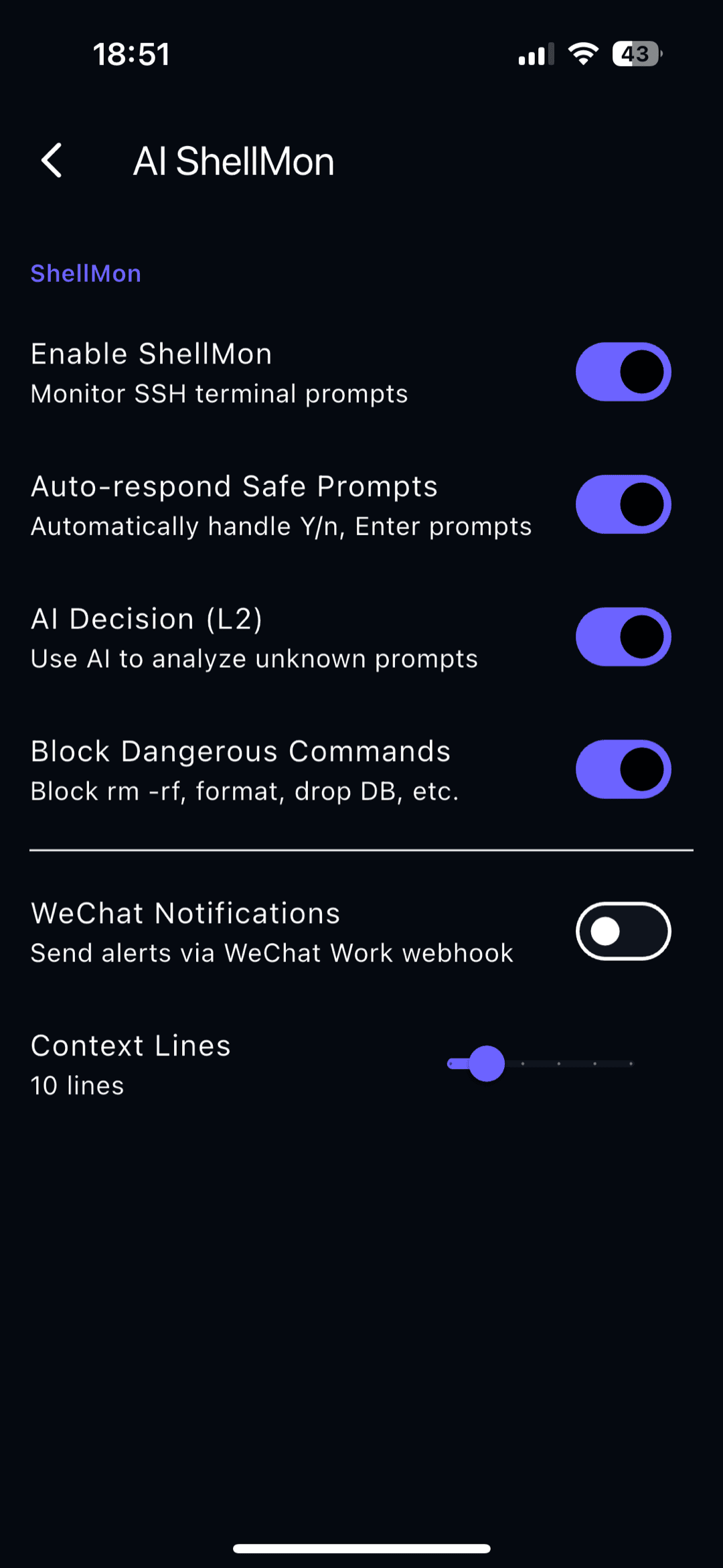
ShellMon은 세션에서 위험한 프롬프트와 위험한 명령을 지켜봅니다 — 안전한 확인은 자동으로 응답하고, 파괴적인 작업이 실행되기 전에 경고하며, 애매한 명령은 AI에게 판단을 맡길 수도 있습니다. 휴대폰에서 실제 서버에 실제 명령을 실행할 때의 안전망입니다.
요금제
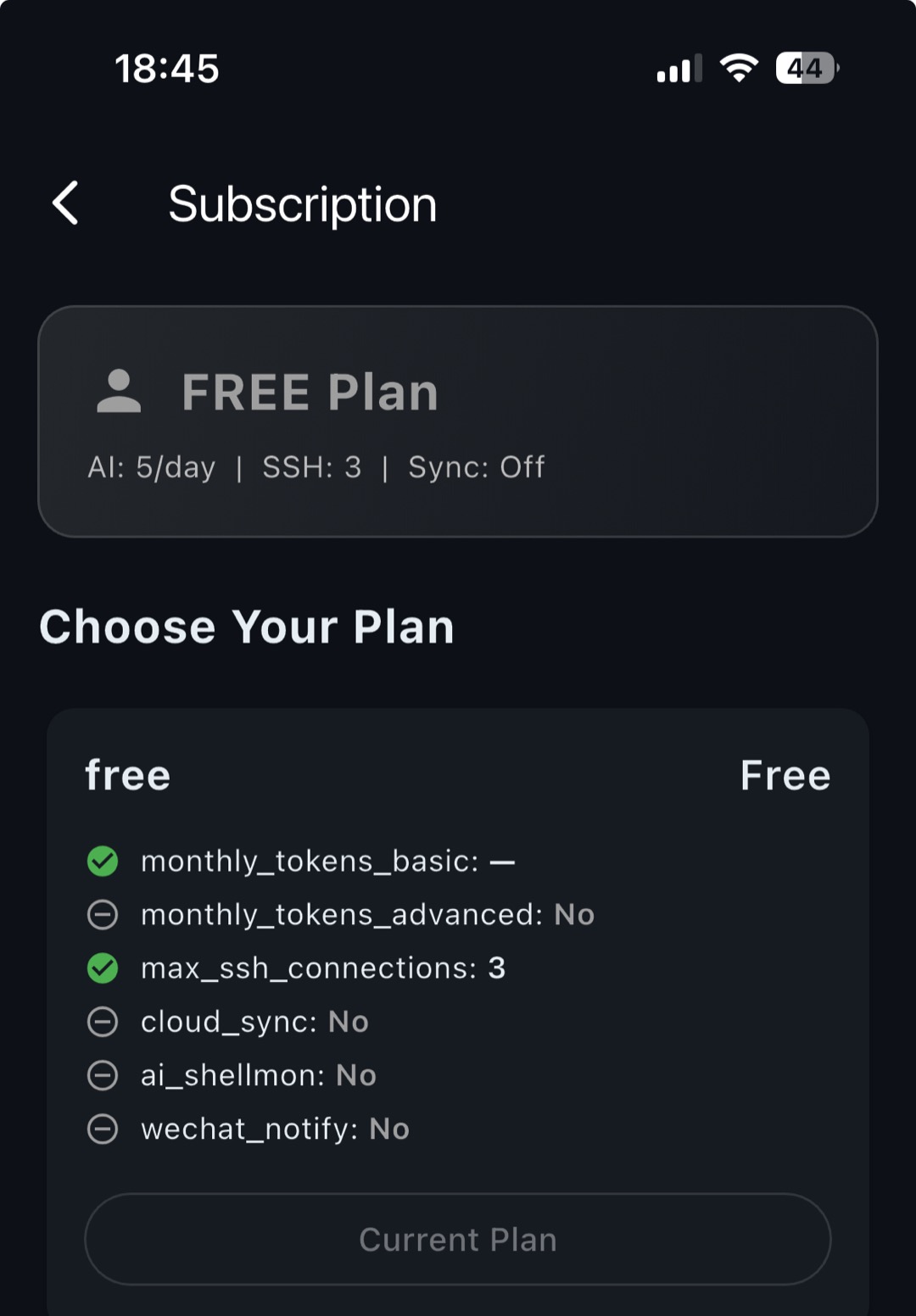
무료 요금제만으로도 접속하고 AI를 시험해 보기에 충분합니다(하루 5회 AI 요청, 무제한 SSH). Pro(월 $2.99)는 AI 한도를 높이고 더 강력한 모델과 클라우드 동기화를 해제합니다. Team은 소규모 그룹을 위해 더 많은 기능을 추가합니다. 이 가이드의 모든 과정은 우선 무료 요금제에서 해볼 수 있습니다.
자주 묻는 질문
TermAI를 쓰려면 컴퓨터가 필요한가요?
아니요. 서버 추가, 연결, 키, AI, 파일 전송까지 모든 것이 휴대폰에서 이루어집니다.
무료인가요?
시작은 무료입니다. 무료 요금제에서 무제한 SSH와 하루 5회의 AI 요청을 제공합니다. Pro는 AI 한도를 높이고 더 강력한 모델과 클라우드 동기화를 추가합니다.
비밀번호와 키는 어디에 저장되나요?
비밀 정보는 기기의 보안 키스토어에 저장됩니다. 클라우드 동기화(Pro)를 켜면 연결 메타데이터가 암호화되어 동기화되므로 새 기기에서 복원할 수 있습니다.
공용 인터넷에 없는 서버에도 접속할 수 있나요?
네 — 내장된 Tailscale(5단계)을 사용하면 포트 포워딩 없이 사설 홈랩이나 회사 서버에 접속할 수 있습니다.
핵심 요약
- 주제: TermAI 시작하기(시각적 가이드)
- 첫 접속까지 걸리는 시간: 약 5분
- 플랫폼: iOS와 Android, 데스크톱 불필요
- 무료 요금제: 무제한 SSH + 하루 5회 AI 요청
- 핵심 흐름: 계정 만들기 → SSH 호스트 추가 → AI에게 질문 → 명령 실행
- 사설 서버: 내장 Tailscale, 별도 VPN 앱 불필요
iOS/Android 무료. 무료 플랜은 AI 5회/일, SSH/SFTP 무제한, Tailscale 내장.