やること
これはTermAIのビジュアル入門ガイドです。インストールからAIの助けを借りたSSHセッションが動くまで、通しで約5分です。アカウントを作成し、最初のサーバーを追加し、AIアシスタントにコマンドを尋ねて実行し、スニペットを保存し、(任意で)Tailscale経由でプライベートサーバーに接続します。各ステップにスクリーンショットが付いているので、どこをタップすればよいか一目でわかります。
TermAIは無料で始められ(1日5回のAIリクエスト、SSHは無制限)、iOSとAndroidの両方に対応しています。パソコンは必要ありません。
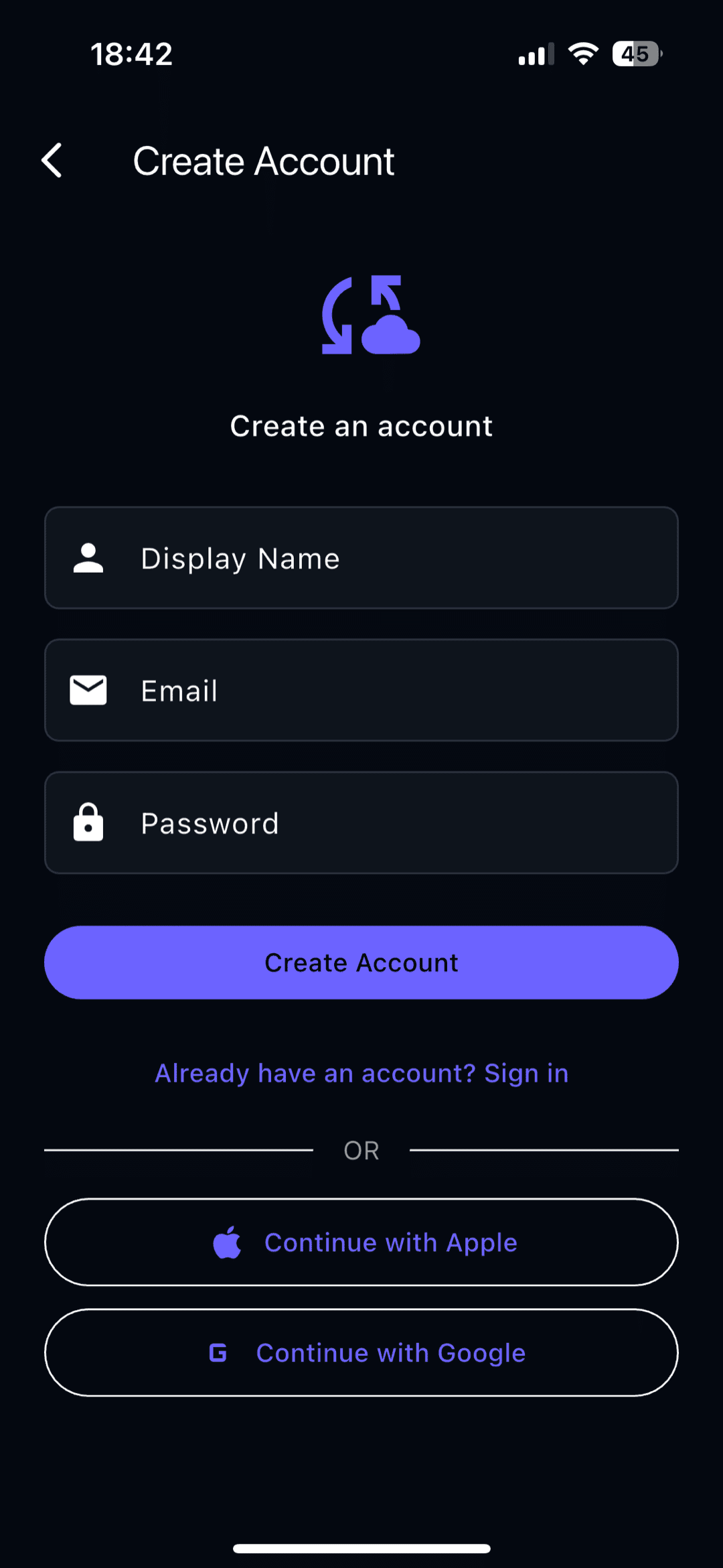
ステップ1 — アカウントを作成する
アプリを開き、メールアドレスでアカウントを作成するか、ワンタイムコードでサインインします。最初のSSH接続にサブスクリプションは不要です。アカウントはホストや設定を同期し、AIアシスタントの無料枠を有効にするためのものです。
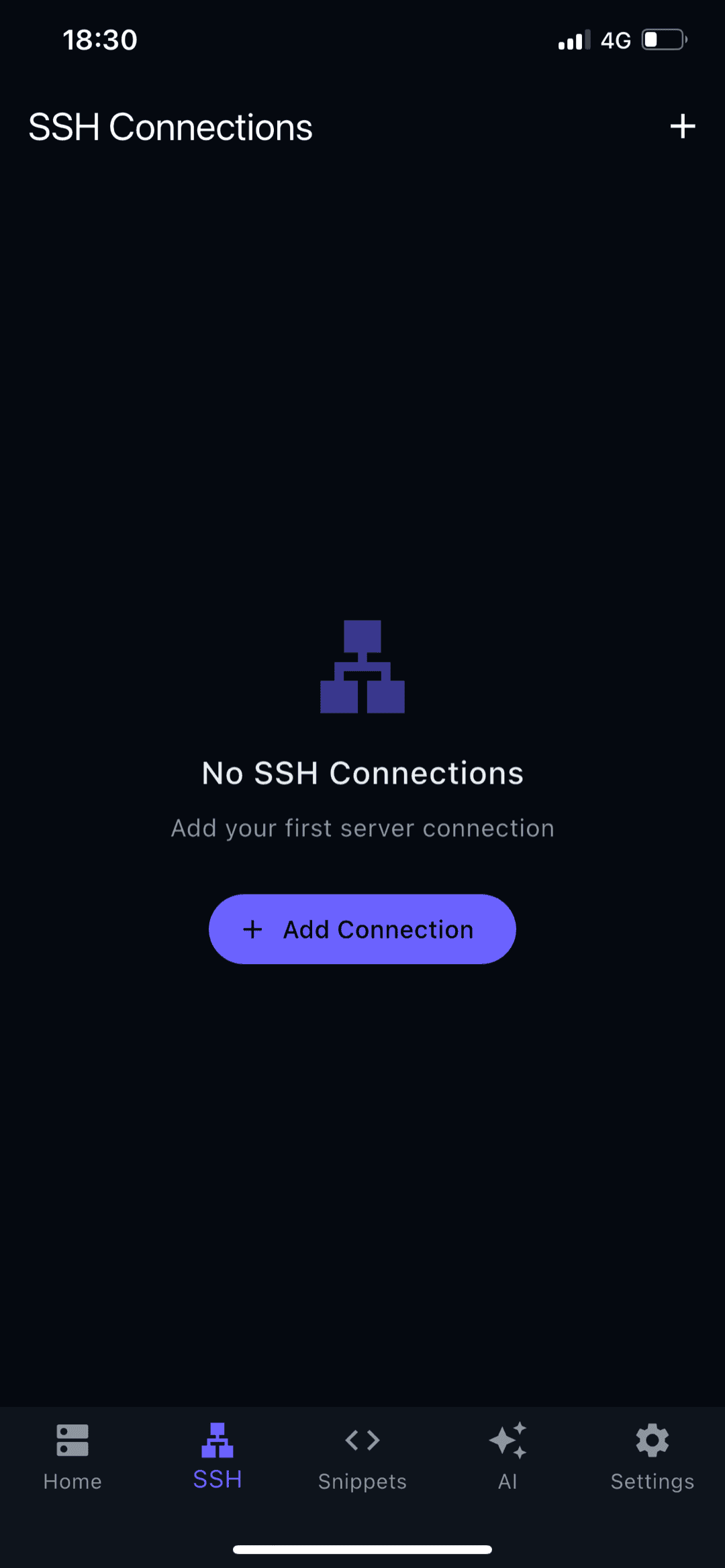
ステップ2 — 最初のSSH接続を追加する
これがアプリの中核です。SSHタブを開きます。インストール直後は空なので、接続を追加をタップして最初のホストを作成します。
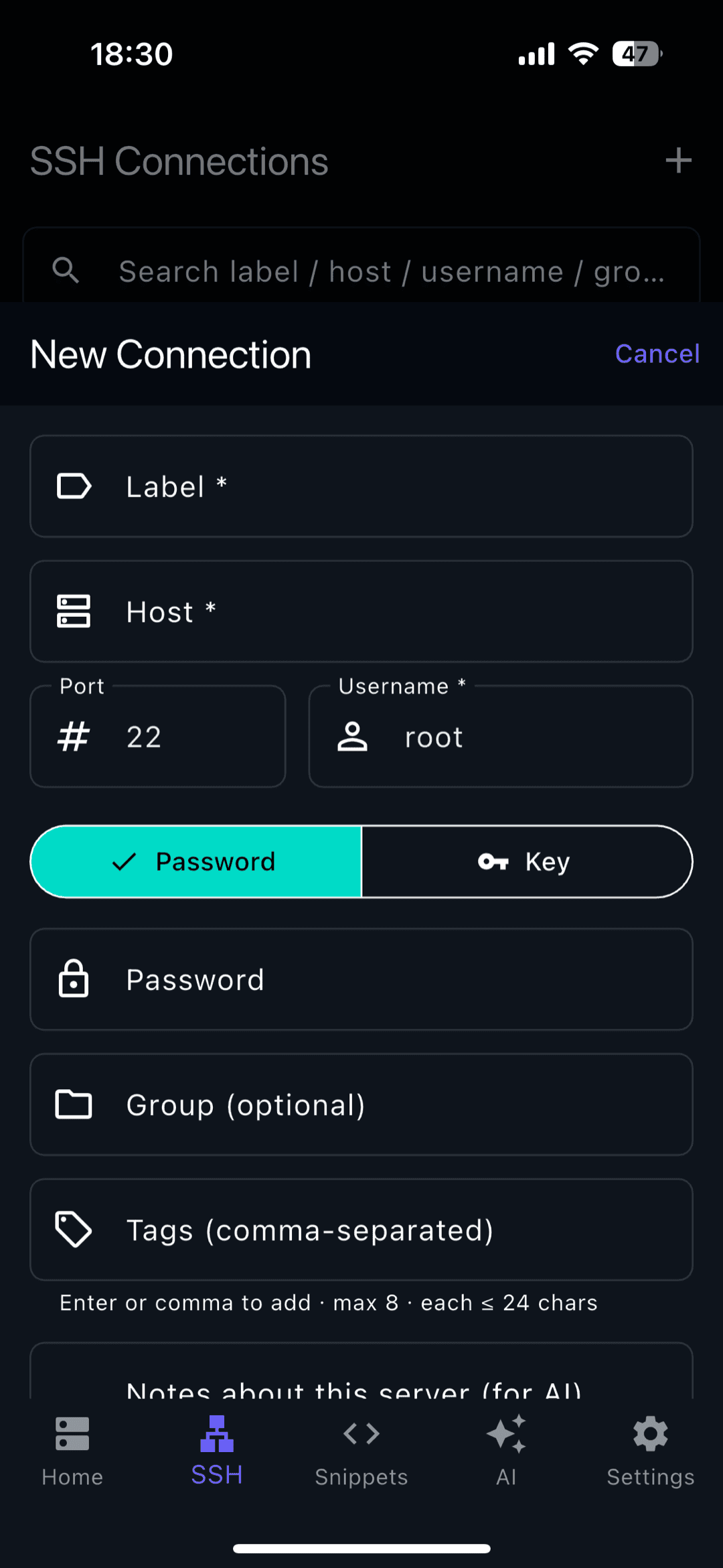
接続情報を入力します。ラベル(好きな名前)、ホスト(IPまたはホスト名)、ポート(変更していなければ22)、ユーザー名(多くはroot、ubuntu、pi)。パスワード / キーの切り替えでサインイン方法を選びます。パスワードが最も手早く始められ、SSHキーはより安全で、日常的な利用にはこちらがおすすめです。キーはスマホのセキュアなキーストアに保管されます。
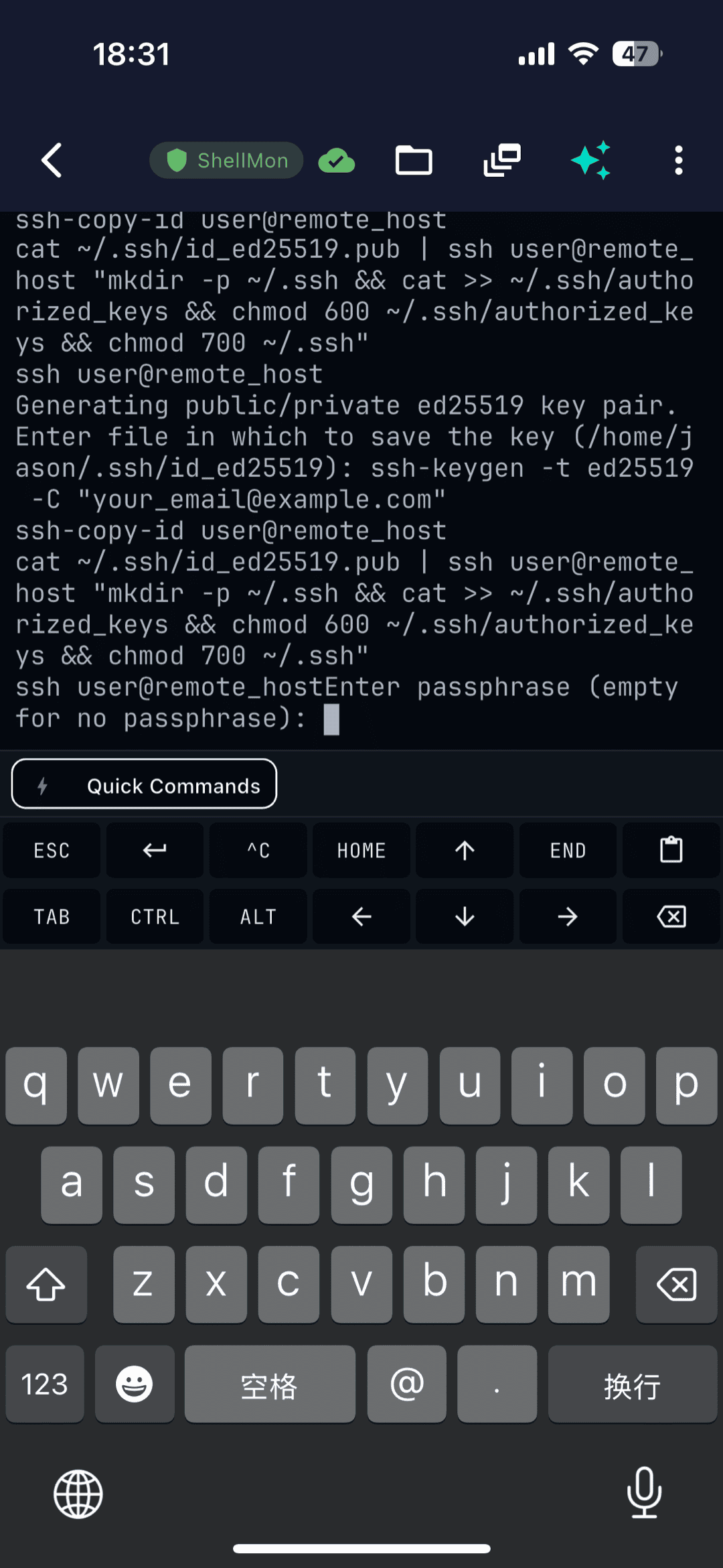
タップして接続します。初回接続ではサーバーのホストキーを確認します(正常な動作です。サーバーの身元を固定し、変わった場合に警告してくれます)。すると本物のシェルプロンプトに入ります。キーボード上部のEsc / Tab / Ctrl / 矢印キーの列があるので、片手でもターミナルを操作できます。これでCtrl+Cを送ったり、タブ補完したり、vimでファイルを編集したりできます。
ステップ3 — AIアシスタントに質問する
AIタブ(またはターミナル内のキラキラアイコン)をタップします。やりたいことを普通の言葉で伝えます——「SSHキーはどう設定するの?」「ディスクがいっぱいなのはなぜ?」「一番大きいファイル10個を探すコマンドを書いて」。アシスタントは正確なコマンドで答え、その説明をし、接続中のサーバーに即した内容を返します。
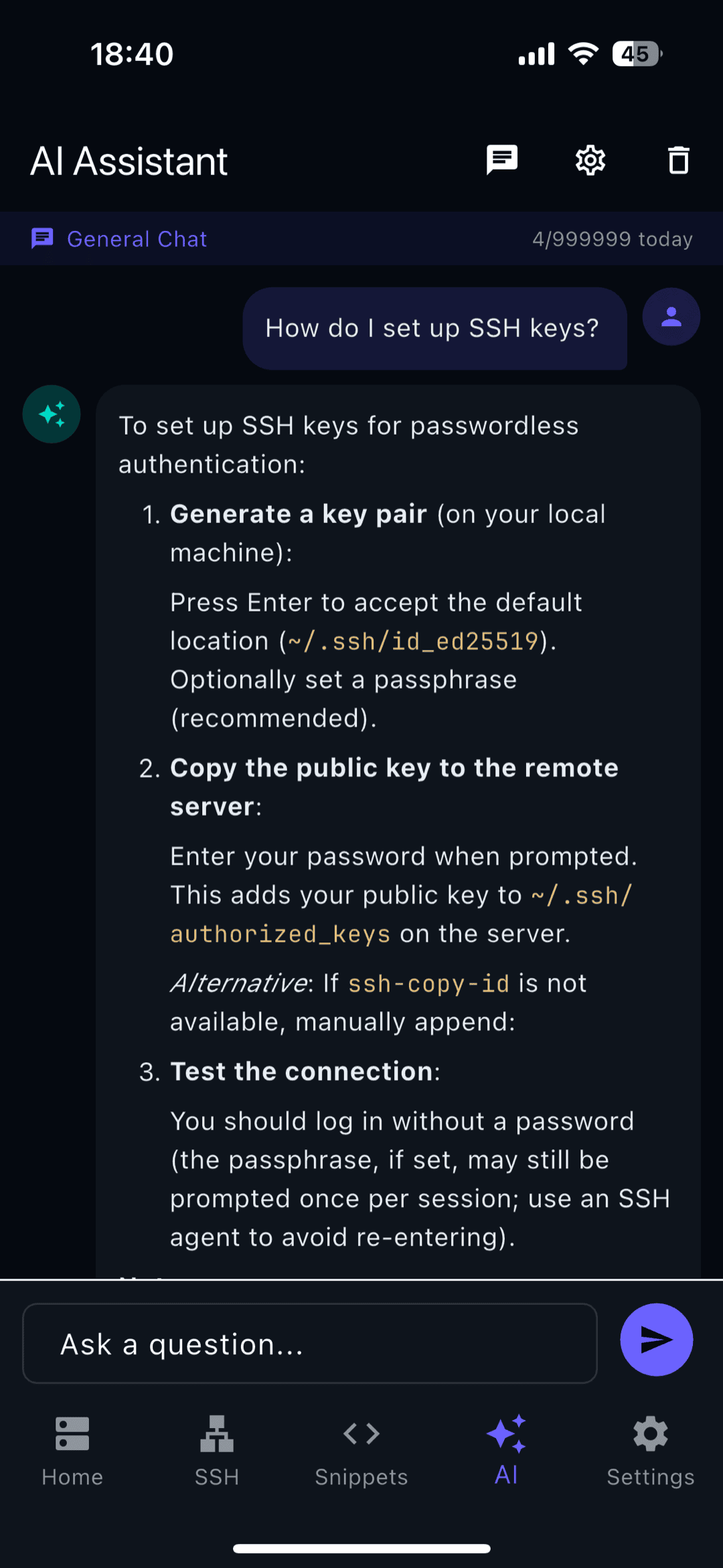
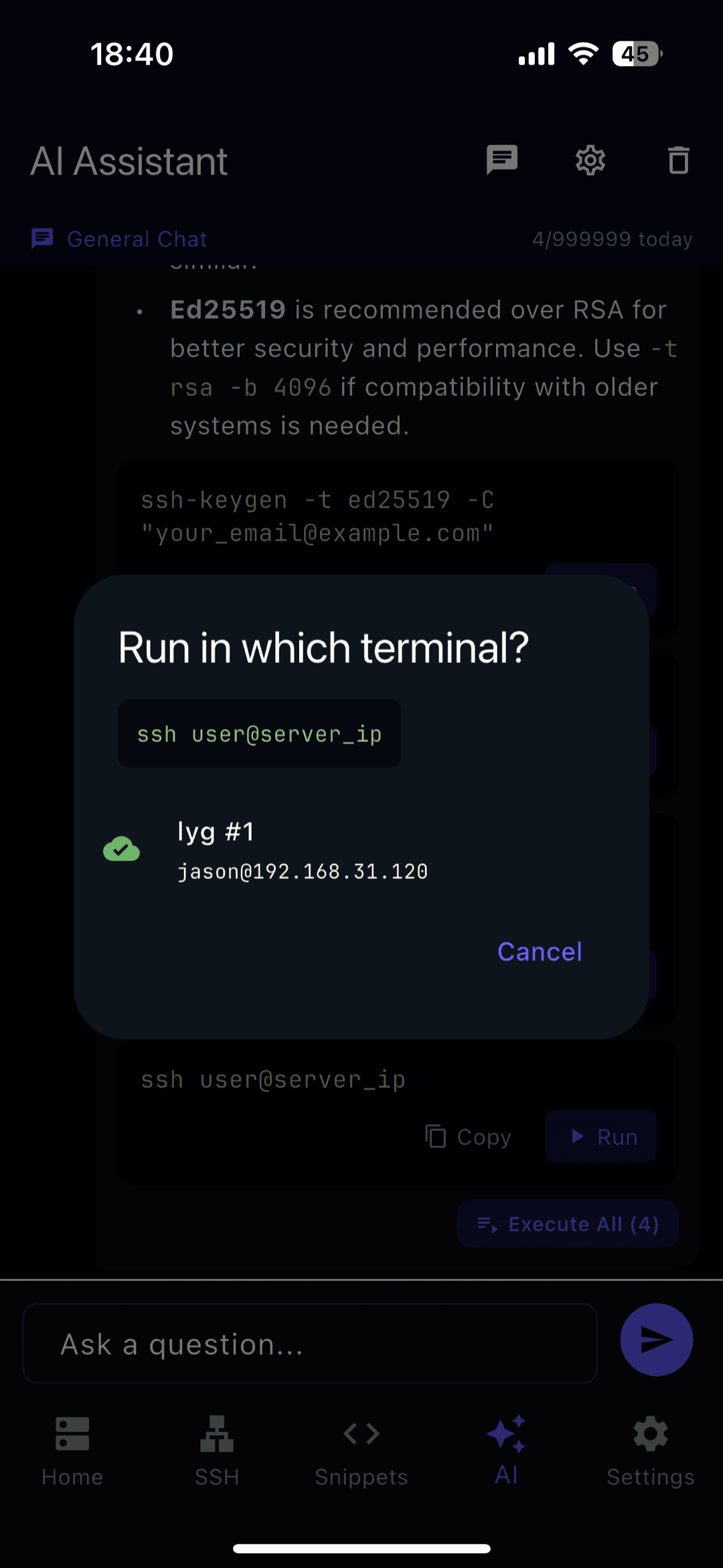
提案されたコマンドで問題なければ、実行をタップするとそのままターミナルに送られます。rm -rfのような破壊的なコマンドは事前にもう一度確認を求めるので、AIに任せても不意の事故がありません。
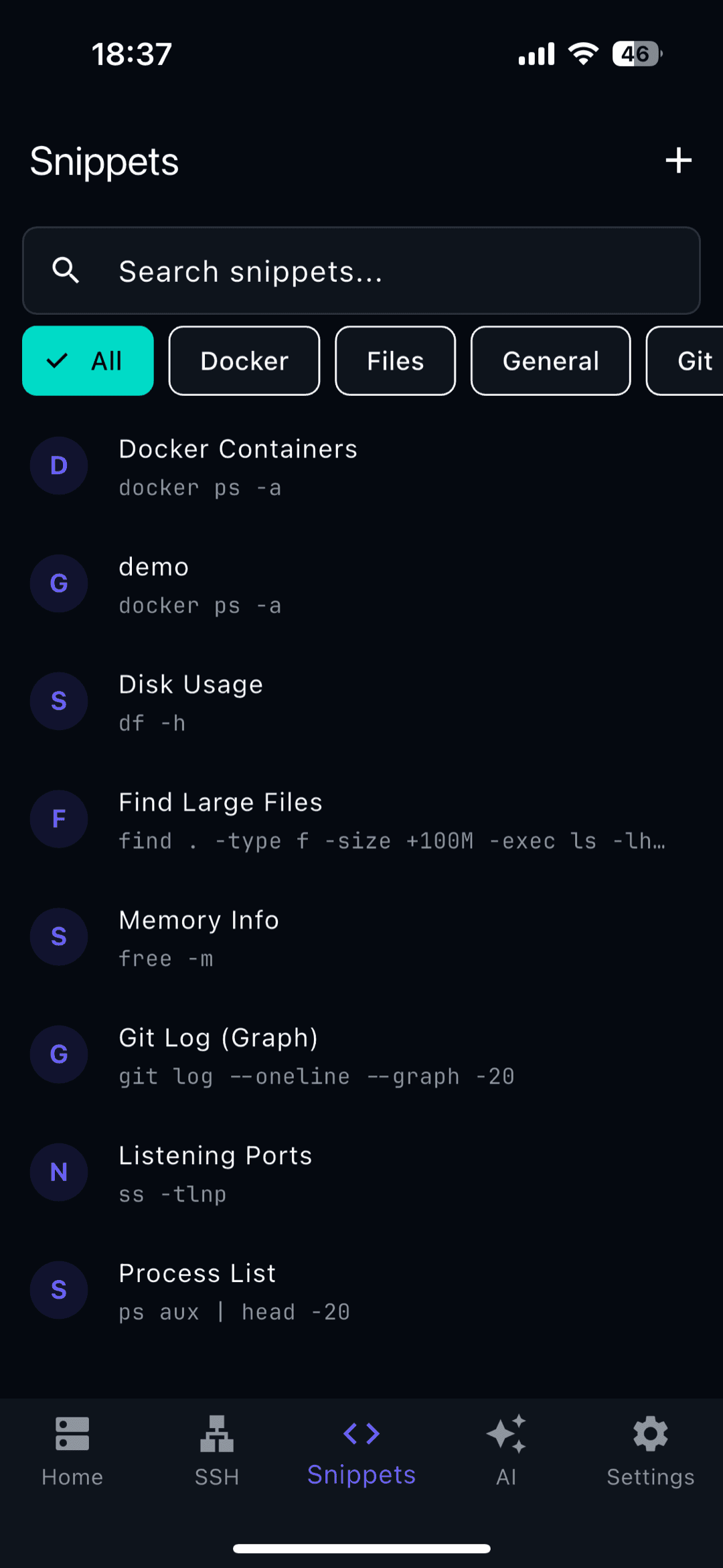
ステップ4 — コマンドスニペットを保存する
よく使うコマンド——サービスの再起動、ログの追尾、ディスクの確認など——はスニペットとして保存でき、スマホのキーボードで打ち直す代わりにワンタップで再利用できます。カテゴリで整理し、スニペットタブからコピーや実行ができます。
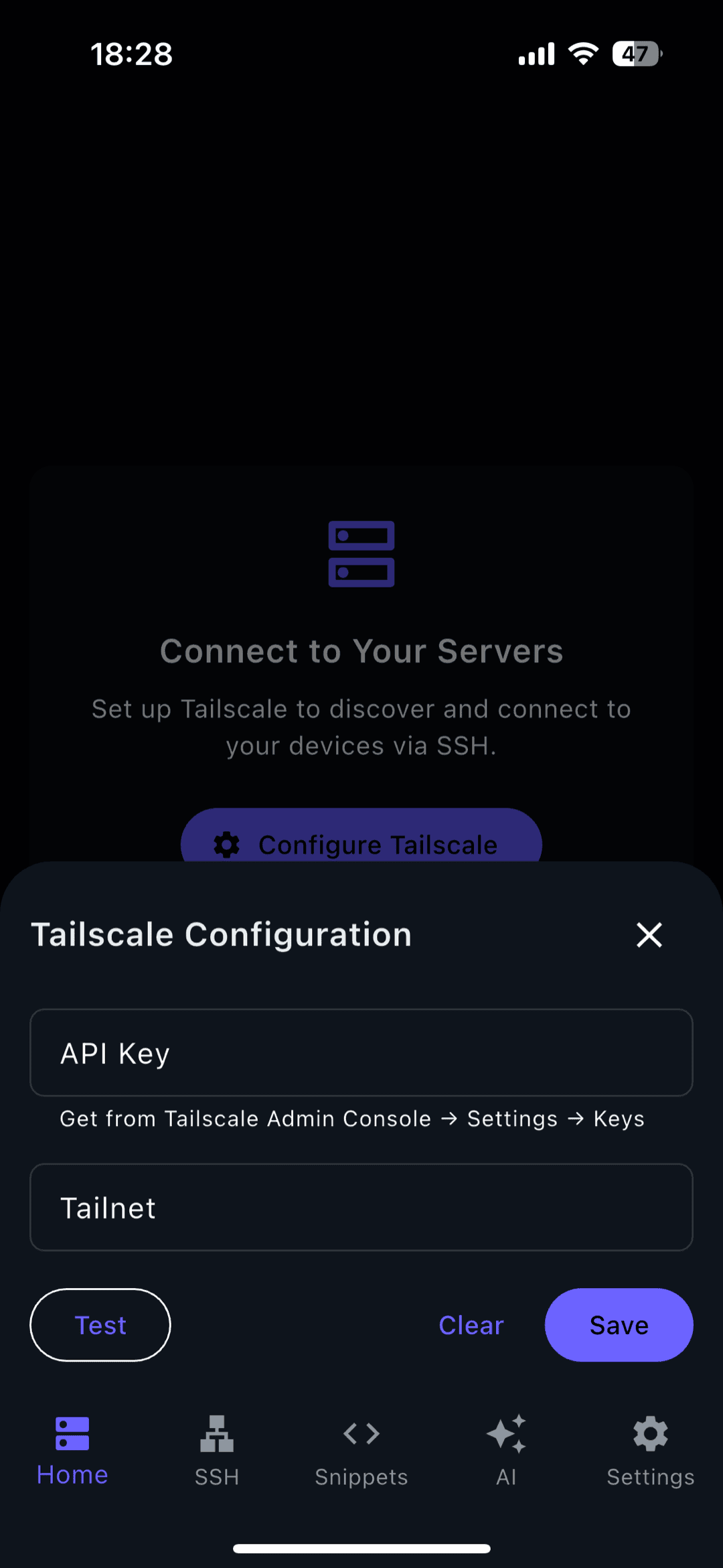
ステップ5 — Tailscaleでプライベートサーバーに接続する(任意)
家庭のラボや職場のサーバーは、たいてい公開インターネット上にはありません。TermAIにはTailscaleが組み込まれているので、別途VPNアプリやポート転送なしでそれらに接続できます。認証キーを一度貼り付ければ、プライベートなデバイスが接続可能なホストとして表示されます。
詳しくはモバイルでのTailscale SSH(iPhoneの設定はiOSでのTailscale)をご覧ください。
ステップ6 — ShellMonで安全のガードレール
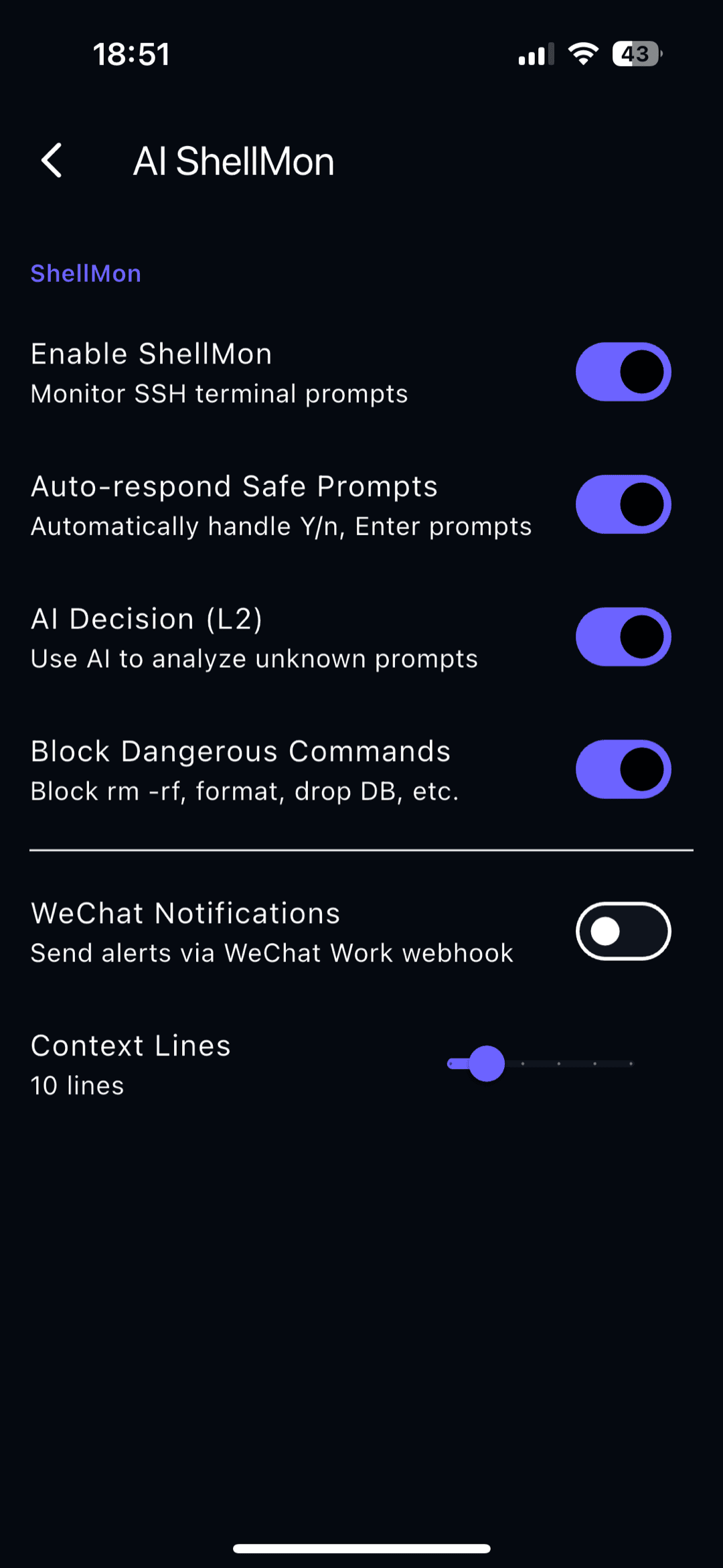
ShellMonはセッションを見張り、危険なプロンプトや危険なコマンドを検知します——安全な確認には自動で応答し、破壊的な操作が実行される前に警告し、判断に迷うコマンドはAIに判定を求めることもできます。スマホから本物のサーバーで本物のコマンドを実行するときのセーフティネットです。
プラン
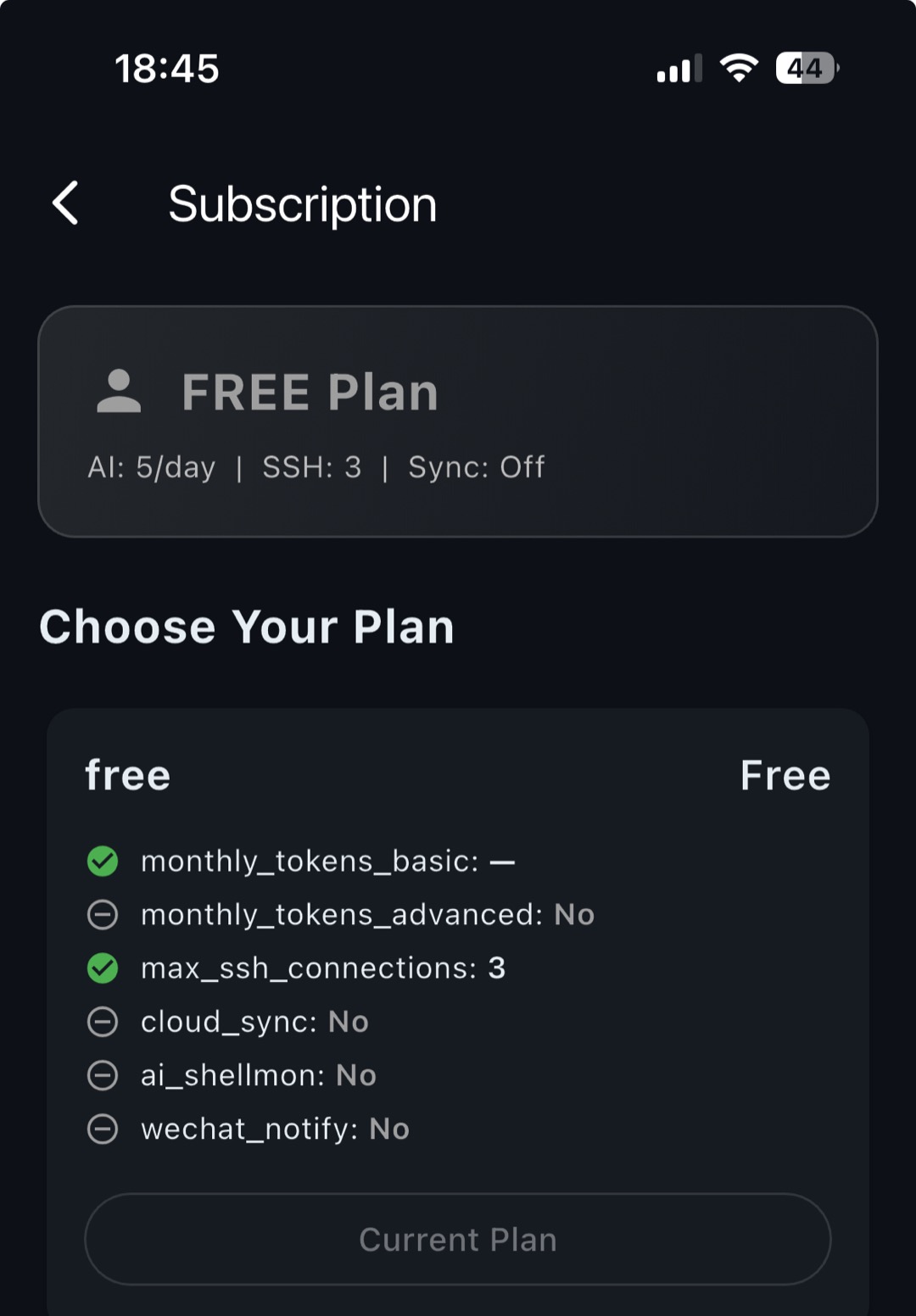
無料枠でも接続してAIを試すには十分です(1日5回のAIリクエスト、SSHは無制限)。Pro(月額$2.99)はAIの上限を引き上げ、より強力なモデルとクラウド同期を解放します。Teamは小規模チーム向けにさらに追加されます。このガイドの内容はすべて、まず無料枠で試せます。
よくある質問
TermAIを使うのにパソコンは必要ですか?
いいえ。サーバーの追加、接続、キー、AI、ファイル転送まで、すべてスマホ上で完結します。
無料ですか?
はい、始めるのは無料です。無料枠では無制限のSSHと1日5回のAIリクエストが使えます。ProはAIの上限を引き上げ、より強力なモデルとクラウド同期を追加します。
パスワードやキーはどこに保存されますか?
機密情報はデバイスのセキュアなキーストアに保存されます。クラウド同期(Pro)を有効にすると、接続のメタデータが暗号化されて同期されるので、新しいデバイスで復元できます。
公開インターネット上にないサーバーにも接続できますか?
はい——組み込みのTailscale(ステップ5)を使えば、ポート転送なしでプライベートな家庭ラボや職場のサーバーに接続できます。
クイックファクト
- トピック:TermAIの入門(ビジュアル・ウォークスルー)
- 最初の接続までの時間:約5分
- 対応プラットフォーム:iOSとAndroid、パソコン不要
- 無料枠:無制限のSSH + 1日5回のAIリクエスト
- 基本の流れ:アカウント作成 → SSHホスト追加 → AIに質問 → コマンド実行
- プライベートサーバー:組み込みのTailscale、別途VPNアプリ不要