從 iPhone SSH 進樹莓派
可以,你能完全用 iPhone 透過 SSH 執行一臺無頭樹莓派——不需要顯示器或鍵盤。三件事做對即可:在 Pi 上啟用 SSH、找到它的 IP、從 SSH App 連線(使用者名稱 pi 或你自己的)。下面是完整流程。
第 1 步——在 Pi 上啟用 SSH
全新的樹莓派系統預設關閉 SSH。兩種開啟方式:
- 燒錄時(無頭):在 Raspberry Pi Imager 裡點設定齒輪,勾選 Enable SSH,設定使用者名稱/密碼、(可選)Wi-Fi。這是無螢幕 Pi 最乾淨的做法。
- 已有的 Pi:跑
sudo raspi-config→ Interface Options → SSH → 啟用。或在 SD 卡的開機分割區放一個名為ssh的空檔案。
第 2 步——找到 Pi 的 IP 位址
- 在路由器管理頁找名為
raspberrypi的裝置。 - 或直接用主機名稱:多數網路下
raspberrypi.local可用(mDNS)。 - 它形如
192.168.1.42。
第 3 步——從 iPhone 連線
裝一個 SSH 用戶端(選哪個看這裡,本文用 TermAI),新增連線:
- 主機:Pi 的 IP 或
raspberrypi.local - 連接埠:
22 - 使用者名稱:
pi(或你在 Imager 裡設的使用者)
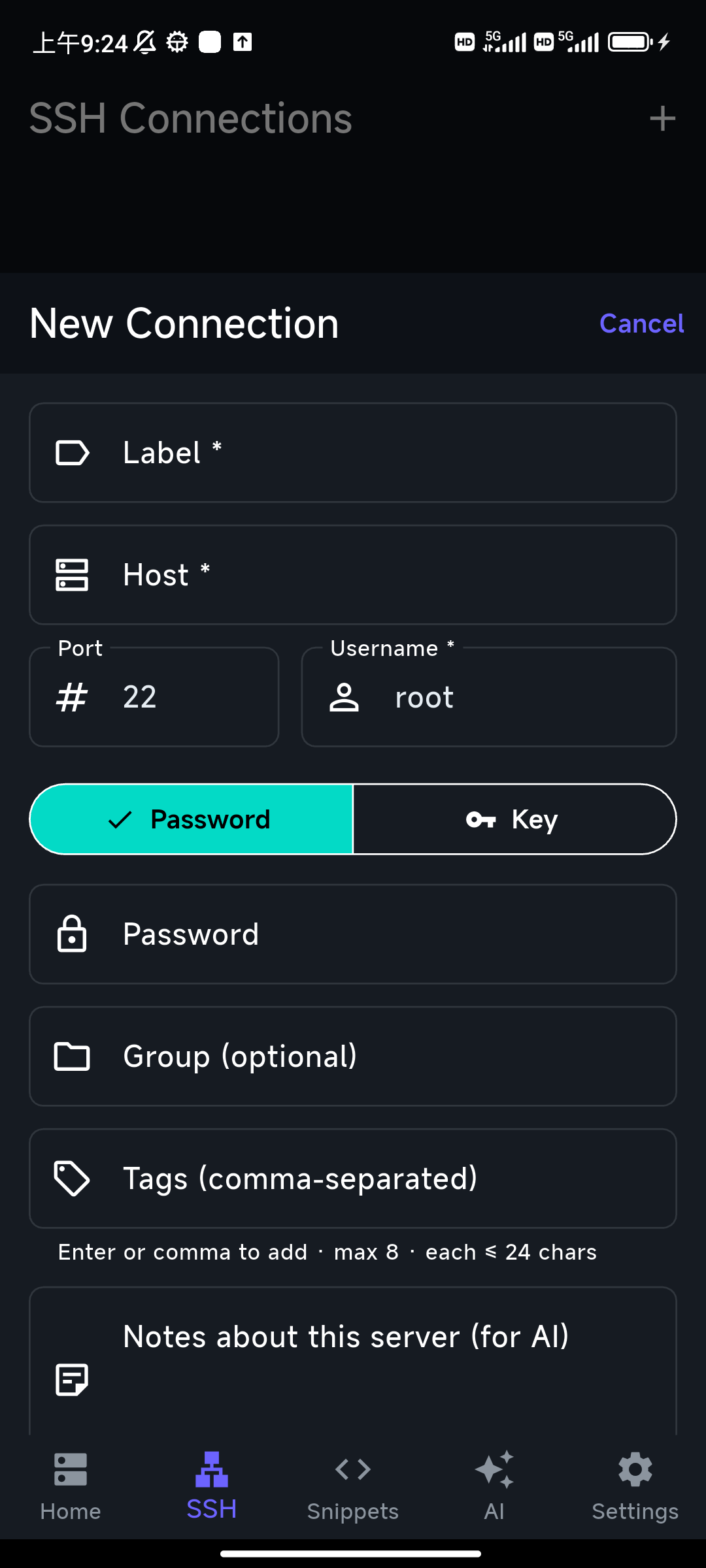
點連線,首次確認主機金鑰提示,就進入了 Pi 的 shell。
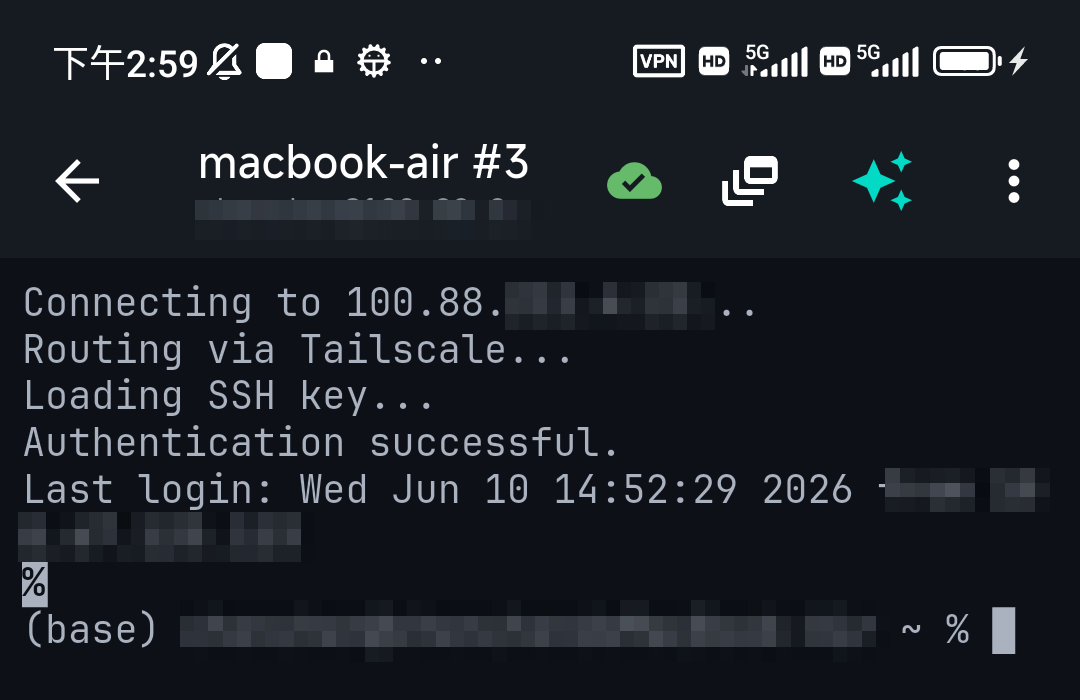
有用的初始命令
sudo apt update && sudo apt full-upgrade—— 更新到最新hostname -I—— 確認 Pi 的 IPhtop—— 看在跑什麼(用sudo apt install htop安裝)- 設定 SSH 金鑰,免得每次輸密碼(見 iPhone SSH 指南)。
不想查命令的話,TermAI 的 AI 助手讓你描述任務("顯示磁碟佔用"、"重啟 pihole 服務"),給出可複核再執行的命令。
離家時連線 Pi
以上步驟在你的家庭 Wi-Fi 上可用。要在任何地方(咖啡館、公司、行動數據)SSH 進 Pi,別把 22 連接埠轉發到公網。在 Pi 和手機上裝 Tailscale(或用 TermAI 內建的 Tailscale),你就能從任何地方用 Pi 的私有位址連它。見 iPhone 上的 Tailscale。
常見問題
樹莓派預設的 SSH 使用者名稱和密碼是什麼?
現代樹莓派系統沒有預設值——你在 Raspberry Pi Imager 裡設使用者名稱和密碼。舊映像檔用 pi / raspberry,應立即修改。
為什麼 "raspberrypi.local" 解析不了?
有些網路不支援 mDNS。改用路由器裡查到的 Pi 的 IP 位址。
能從 iPhone 透過網際網路 SSH 進 Pi 嗎?
能,且安全——用 Tailscale 而不是暴露 22 連接埠。TermAI 內建 Tailscale。
快速事實
- 任務:從 iPhone SSH 進樹莓派(無頭,無需顯示器)
- 啟用 SSH:在 Imager、
raspi-config,或 /boot 放ssh檔案 - 找 IP:路由器頁或
raspberrypi.local - 連線:主機 = IP,連接埠 22,使用者 =
pi或你設的使用者 - 離家:用 Tailscale,別連接埠轉發