从 iPhone SSH 进树莓派
可以,你能完全用 iPhone 通过 SSH 运行一台无头树莓派——不需要显示器或键盘。三件事做对即可:在 Pi 上启用 SSH、找到它的 IP、从 SSH App 连接(用户名 pi 或你自己的)。下面是完整流程。
第 1 步——在 Pi 上启用 SSH
全新的树莓派系统默认关闭 SSH。两种打开方式:
- 烧录时(无头):在 Raspberry Pi Imager 里点设置齿轮,勾选 Enable SSH,设置用户名/密码、(可选)Wi-Fi。这是无屏 Pi 最干净的做法。
- 已有的 Pi:跑
sudo raspi-config→ Interface Options → SSH → 启用。或在 SD 卡的启动分区放一个名为ssh的空文件。
第 2 步——找到 Pi 的 IP 地址
- 在路由器管理页找名为
raspberrypi的设备。 - 或直接用主机名:多数网络下
raspberrypi.local可用(mDNS)。 - 它形如
192.168.1.42。
第 3 步——从 iPhone 连接
装一个 SSH 客户端(选哪个看这里,本文用 TermAI),添加连接:
- 主机:Pi 的 IP 或
raspberrypi.local - 端口:
22 - 用户名:
pi(或你在 Imager 里设的用户)
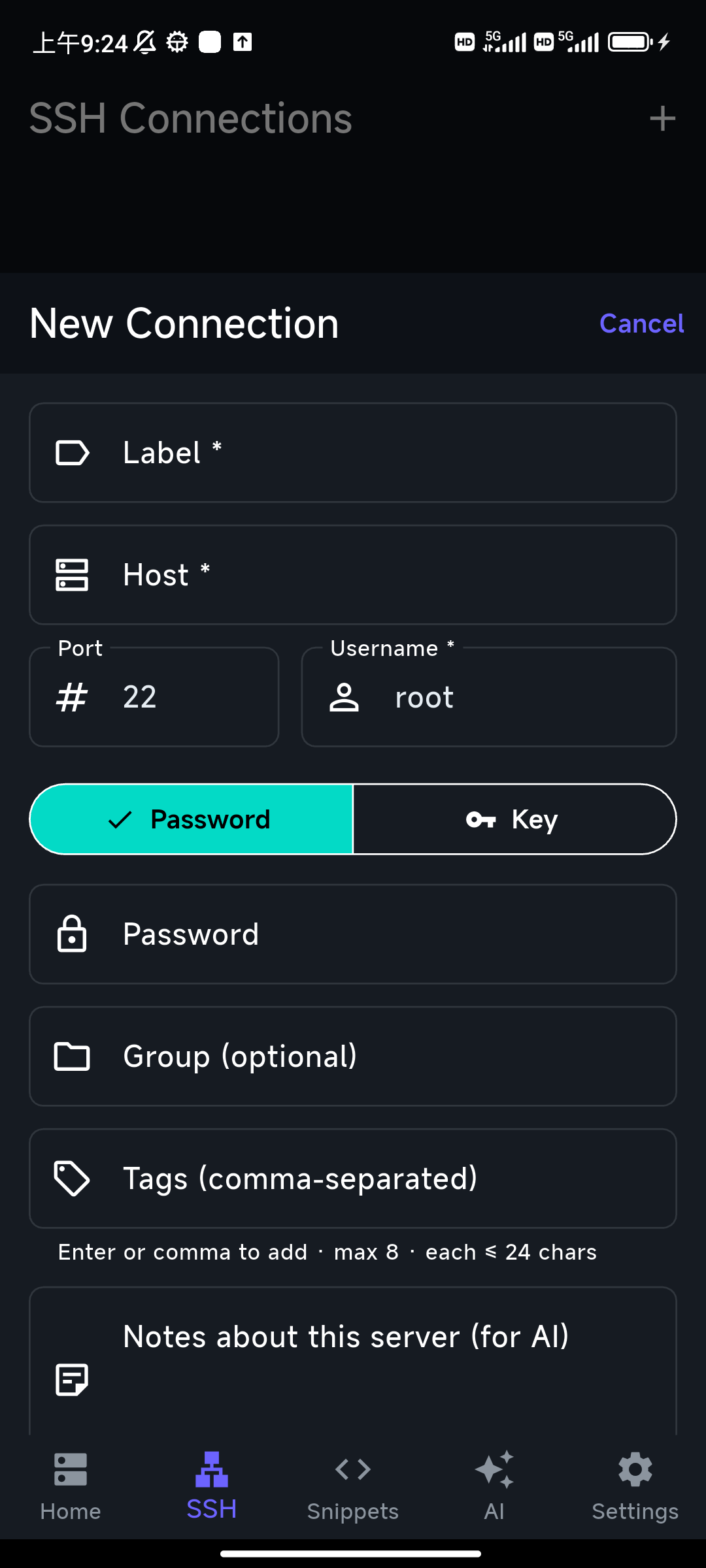
点连接,首次确认主机密钥提示,就进入了 Pi 的 shell。
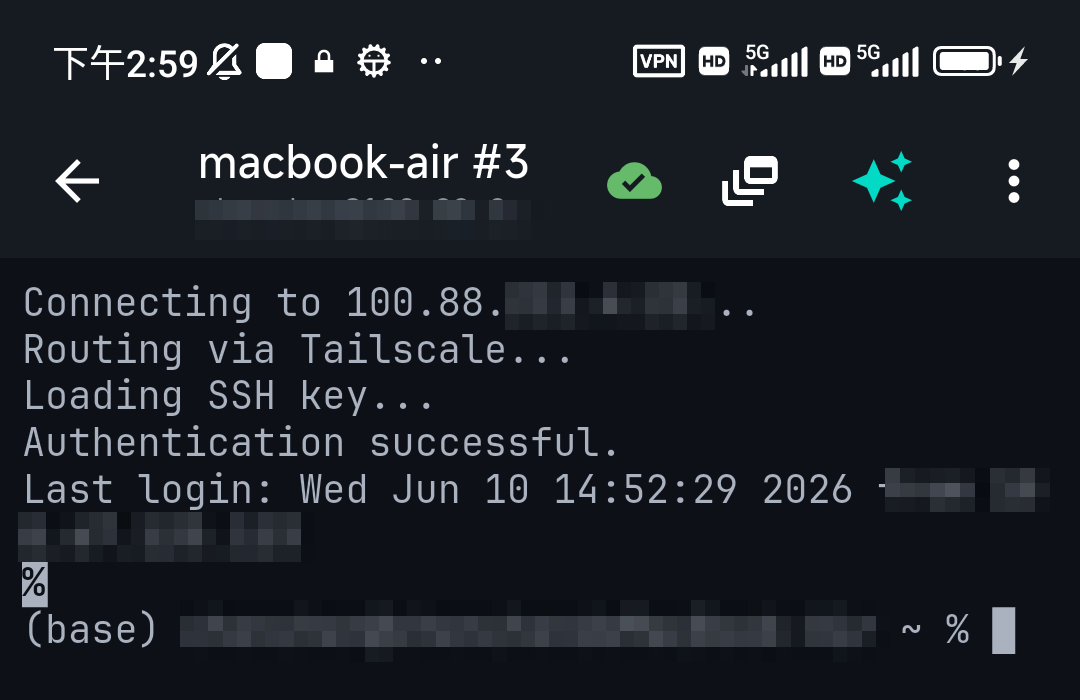
有用的初始命令
sudo apt update && sudo apt full-upgrade—— 更新到最新hostname -I—— 确认 Pi 的 IPhtop—— 看在跑什么(用sudo apt install htop安装)- 设置 SSH 密钥,免得每次输密码(见 iPhone SSH 指南)。
不想查命令的话,TermAI 的 AI 助手让你描述任务("显示磁盘占用"、"重启 pihole 服务"),给出可复核再运行的命令。
离家时连接 Pi
以上步骤在你的家庭 Wi-Fi 上可用。要在任何地方(咖啡馆、公司、流量)SSH 进 Pi,别把 22 端口转发到公网。在 Pi 和手机上装 Tailscale(或用 TermAI 内置的 Tailscale),你就能从任何地方用 Pi 的私有地址连它。见 iPhone 上的 Tailscale。
常见问题
树莓派默认的 SSH 用户名和密码是什么?
现代树莓派系统没有默认值——你在 Raspberry Pi Imager 里设用户名和密码。旧镜像用 pi / raspberry,应立即修改。
为什么 "raspberrypi.local" 解析不了?
有些网络不支持 mDNS。改用路由器里查到的 Pi 的 IP 地址。
能从 iPhone 通过互联网 SSH 进 Pi 吗?
能,且安全——用 Tailscale 而不是暴露 22 端口。TermAI 内置 Tailscale。
快速事实
- 任务:从 iPhone SSH 进树莓派(无头,无需显示器)
- 启用 SSH:在 Imager、
raspi-config,或 /boot 放ssh文件 - 找 IP:路由器页或
raspberrypi.local - 连接:主机 = IP,端口 22,用户 =
pi或你设的用户 - 离家:用 Tailscale,别端口转发
Was this useful? ← Back to blog