iPhone에서 Raspberry Pi로 SSH 접속하기
네, 모니터나 키보드 없이도 헤드리스 Raspberry Pi를 iPhone에서 SSH로 완전히 운영할 수 있습니다. 제대로 챙겨야 할 세 가지는 Pi에서 SSH 활성화, IP 주소 찾기, 그리고 SSH 앱에서 접속하기(사용자 이름은 pi 또는 직접 설정한 것)입니다. 아래에 전체 과정을 설명합니다.
1단계 — Pi에서 SSH 활성화
새 Raspberry Pi OS에서는 SSH가 기본적으로 꺼져 있습니다. 켜는 방법은 두 가지입니다.
- 이미징할 때(헤드리스): Raspberry Pi Imager에서 설정 톱니바퀴를 열고 Enable SSH를 체크한 뒤, 사용자 이름/비밀번호와 (선택적으로) Wi-Fi를 설정합니다. 화면이 없는 Pi에 가장 깔끔한 방법입니다.
- 기존 Pi:
sudo raspi-config→ Interface Options → SSH → 활성화를 실행합니다. 또는 SD 카드의 부트 파티션에ssh라는 이름의 빈 파일을 둡니다.
2단계 — Pi의 IP 주소 찾기
네트워크상에서 Pi의 주소가 필요합니다.
- 라우터 관리 페이지에서
raspberrypi라는 이름의 기기를 확인합니다. - 또는 호스트 이름을 직접 시도합니다. 대부분의 네트워크에서
raspberrypi.local이 동작합니다(mDNS). 192.168.1.42와 같은 형태입니다.
3단계 — iPhone에서 접속하기
SSH 클라이언트를 설치하고(선택지는 여기, 이 가이드는 TermAI를 사용), 연결을 추가합니다.
- 호스트: Pi의 IP 또는
raspberrypi.local - 포트:
22 - 사용자 이름:
pi(또는 Imager에서 설정한 사용자)
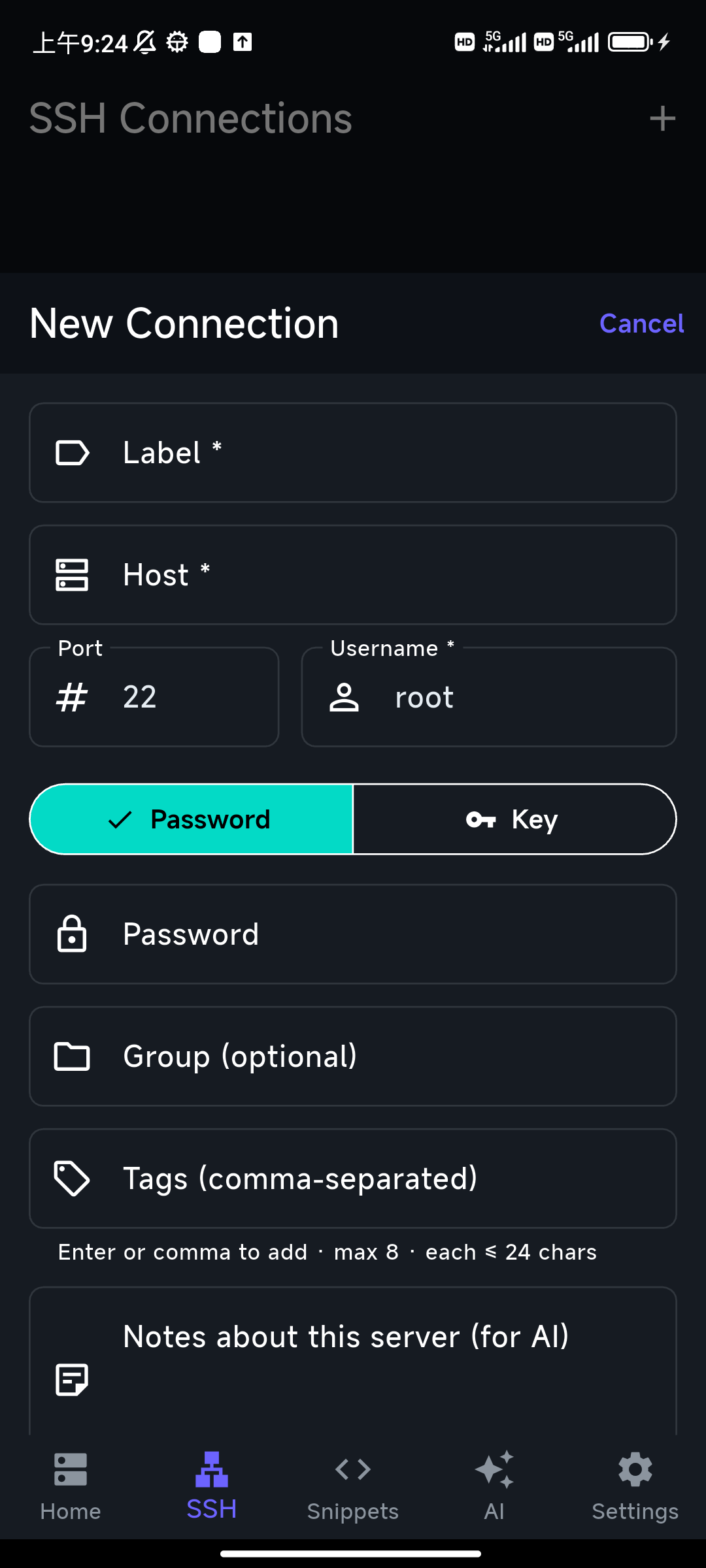
탭하여 접속하고, 처음에는 호스트 키 프롬프트를 수락하면 Pi의 셸에 들어갑니다.
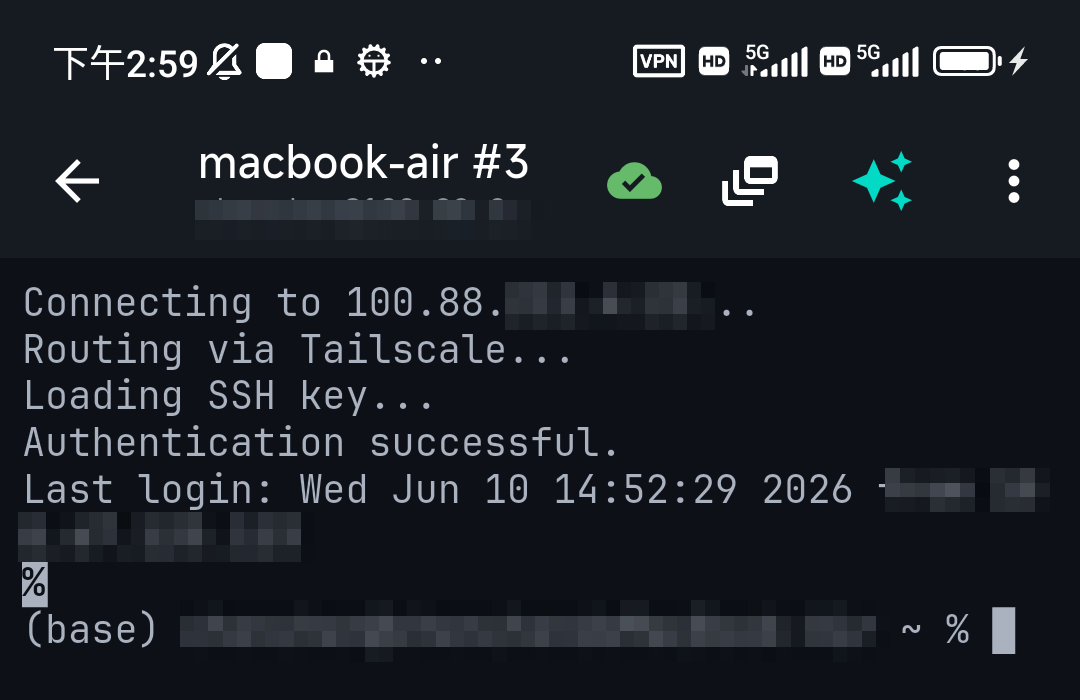
처음에 유용한 명령
sudo apt update && sudo apt full-upgrade— 최신으로 업데이트hostname -I— Pi의 IP 확인htop— 무엇이 실행 중인지 확인(sudo apt install htop으로 설치)- 매번 비밀번호를 입력하지 않도록 SSH 키를 설정합니다(iPhone SSH 가이드 참조).
명령을 찾아보기 싫다면, TermAI의 AI 어시스턴트에 작업을 설명하면("디스크 사용량 표시", "pihole 서비스 재시작") 확인 후 실행할 수 있는 명령을 알려줍니다.
외출 중에 Pi에 접속하기
위 단계는 집 Wi-Fi에서 동작합니다. 어디서든(카페, 직장, 모바일 데이터) Pi에 SSH 하려면, 포트 22를 인터넷으로 포워딩하지 마세요. Pi와 휴대폰에 Tailscale을 설치하면(또는 TermAI 내장 Tailscale을 사용하면), 어디서든 Pi의 사설 주소로 접속할 수 있습니다. iPhone의 Tailscale을 참조하세요.
자주 묻는 질문
Raspberry Pi의 기본 SSH 사용자 이름과 비밀번호는?
최신 Raspberry Pi OS에는 기본값이 없습니다 — 사용자 이름과 비밀번호는 Raspberry Pi Imager에서 설정합니다. 이전 이미지는 pi / raspberry를 사용했으며, 즉시 변경해야 합니다.
왜 "raspberrypi.local"이 해석되지 않나요?
일부 네트워크는 mDNS를 지원하지 않습니다. 대신 라우터에서 확인한 Pi의 IP 주소를 사용하세요.
iPhone에서 인터넷을 통해 Pi에 SSH 할 수 있나요?
네, 안전하게 가능합니다 — 포트 22를 노출하는 대신 Tailscale을 사용하세요. TermAI에는 Tailscale이 내장되어 있습니다.
핵심 요약
- 작업: iPhone에서 Raspberry Pi로 SSH(헤드리스, 모니터 불필요)
- SSH 활성화: Raspberry Pi Imager,
raspi-config, 또는 /boot의ssh파일 - IP 찾기: 라우터 페이지 또는
raspberrypi.local - 접속: 호스트 = IP, 포트 22, 사용자 =
pi또는 선택한 사용자 - 외출 중: 포트 포워딩이 아닌 Tailscale 사용
iOS와 Android에서 무료 플랜으로 시작하세요. 연결 수, AI 한도, 구독 및 체험 조건은 구매 전에 앱에서 확인하세요.