iPhone から Raspberry Pi に SSH する
はい、モニターやキーボードなしで、ヘッドレスの Raspberry Pi を iPhone から SSH で完全に操作できます。押さえるべき 3 つのポイントは、Pi で SSH を有効にする、その IP アドレスを見つける、そして SSH アプリから接続する(ユーザー名は pi または自分で設定したもの)です。以下が完全な手順です。
ステップ 1 — Pi で SSH を有効にする
新規の Raspberry Pi OS では SSH はデフォルトでオフです。オンにする方法は 2 つあります。
- イメージング時(ヘッドレス):Raspberry Pi Imager で設定の歯車を開き、Enable SSH にチェックを入れ、ユーザー名/パスワードと(任意で)Wi-Fi を設定します。画面のない Pi にとって最もきれいな方法です。
- 既存の Pi:
sudo raspi-config→ Interface Options → SSH → 有効化、を実行します。または SD カードのブートパーティションにsshという名前の空ファイルを置きます。
ステップ 2 — Pi の IP アドレスを見つける
ネットワーク上の Pi のアドレスが必要です。
- ルーターの管理ページで
raspberrypiという名前のデバイスを確認します。 - またはホスト名を直接試します。多くのネットワークでは
raspberrypi.localが使えます(mDNS)。 192.168.1.42のような形になります。
ステップ 3 — iPhone から接続する
SSH クライアントをインストールし(選択肢はこちら。このガイドでは TermAI を使用)、接続を追加します。
- ホスト:Pi の IP または
raspberrypi.local - ポート:
22 - ユーザー名:
pi(または Imager で設定したユーザー)
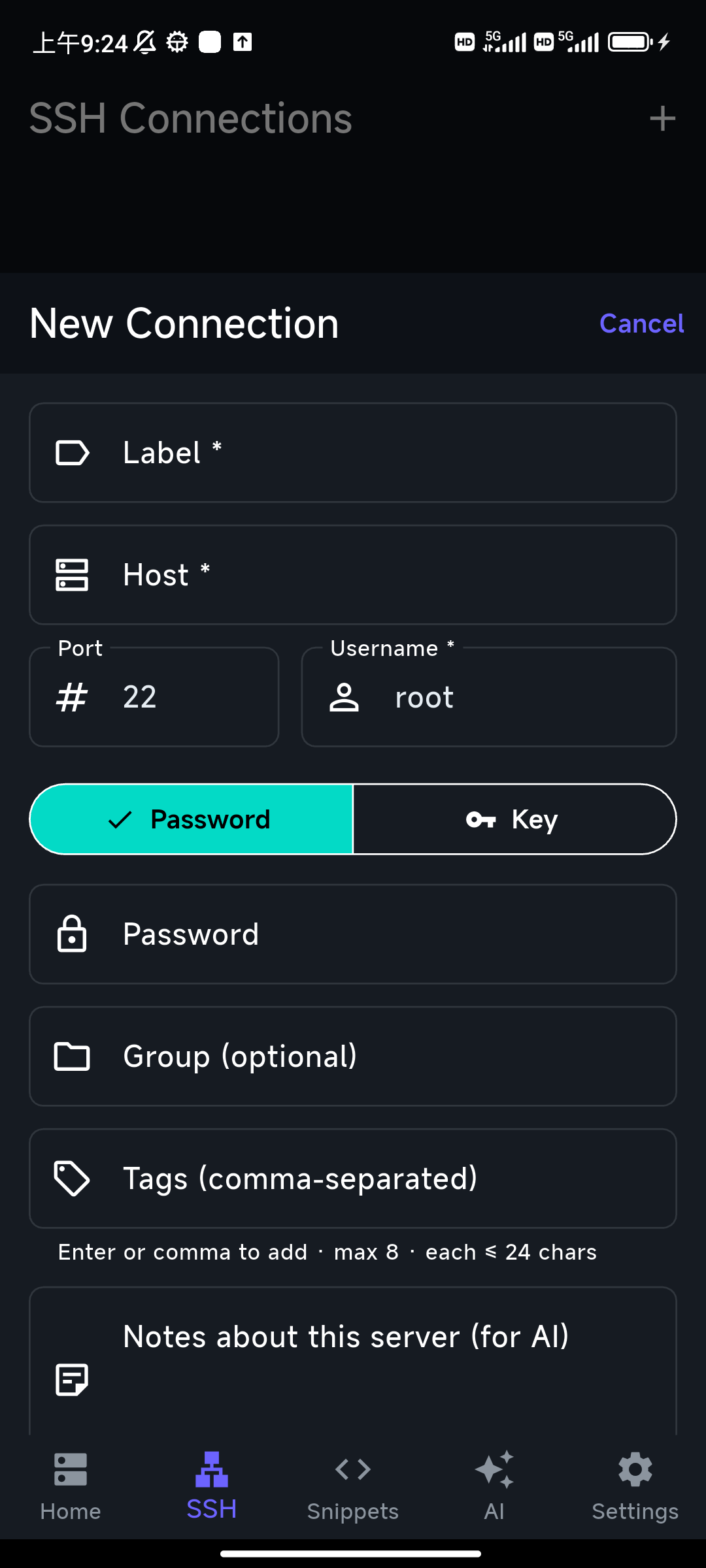
タップして接続し、初回はホスト鍵のプロンプトを承認すると、Pi のシェルに入ります。
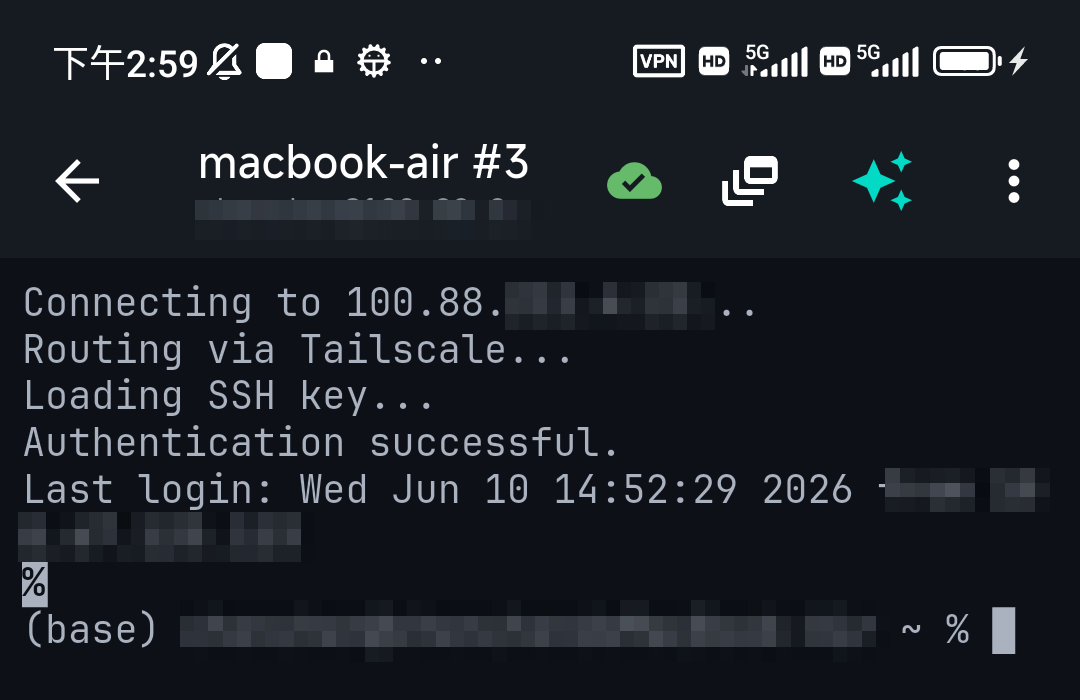
最初に役立つコマンド
sudo apt update && sudo apt full-upgrade— 最新にするhostname -I— Pi の IP を確認するhtop— 何が動いているか見る(sudo apt install htopでインストール)- 毎回パスワードを入力しなくて済むよう SSH 鍵を設定します(iPhone SSH ガイドを参照)。
コマンドを調べたくない場合は、TermAI の AI アシスタントにタスクを説明すると(「ディスク使用量を表示」「pihole サービスを再起動」)、確認してから実行できるコマンドを返してくれます。
外出先から Pi に接続する
上記の手順は自宅の Wi-Fi で機能します。どこからでも(カフェ、職場、モバイルデータ)Pi に SSH するには、ポート 22 をインターネットに転送しないでください。Pi とスマホに Tailscale をインストールするか(または TermAI 内蔵の Tailscale を使うと)、Pi のプライベートアドレスでどこからでも接続できます。iPhone での Tailscale を参照してください。
よくある質問
Raspberry Pi のデフォルトの SSH ユーザー名とパスワードは?
最新の Raspberry Pi OS にはデフォルトはありません — ユーザー名とパスワードは Raspberry Pi Imager で設定します。古いイメージでは pi / raspberry が使われていましたが、すぐに変更すべきです。
なぜ "raspberrypi.local" が解決されないのですか?
一部のネットワークは mDNS をサポートしていません。代わりにルーターから取得した Pi の IP アドレスを使ってください。
iPhone からインターネット越しに Pi へ SSH できますか?
はい、安全にできます — ポート 22 を公開するのではなく Tailscale を使います。TermAI には Tailscale が内蔵されています。
クイックファクト
- タスク:iPhone から Raspberry Pi に SSH する(ヘッドレス、モニター不要)
- SSH を有効化:Raspberry Pi Imager、
raspi-config、または /boot のsshファイル - IP を見つける:ルーターのページまたは
raspberrypi.local - 接続:ホスト = IP、ポート 22、ユーザー =
piまたは選んだユーザー - 外出先から:ポート転送ではなく Tailscale を使う
iOS と Android の無料枠から始められます。接続数、AI 利用枠、購読と試用の条件は購入前にアプリでご確認ください。