iPad 能 SSH 嗎?
能——而且配上鍵盤,iPad 是一台相當好用的 SSH 機器。iPadOS 沒有內建終端機,但安裝一個 SSH 用戶端就能得到完整終端機,去連 Linux 伺服器、你的 Mac、PC 或樹莓派,執行真實指令。本文一步步帶你做。截圖來自 TermAI,但任意現代用戶端流程都差不多。(不熟悉 App?先看 圖文上手指南;想比用戶端看 iPad 最好的 SSH 用戶端。)
第一步——安裝一個 SSH 用戶端
從 App Store 安裝一個 SSH 用戶端。本文用 TermAI(帶 AI 指令助手、內建 Tailscale、有免費版),但在 Blink、Termius、Prompt 3 裡步驟幾乎一樣。iPad 上和 iPhone 是同一個 App——TermAI 會把分頁排到側邊,用上大螢幕。
第二步——新增連線
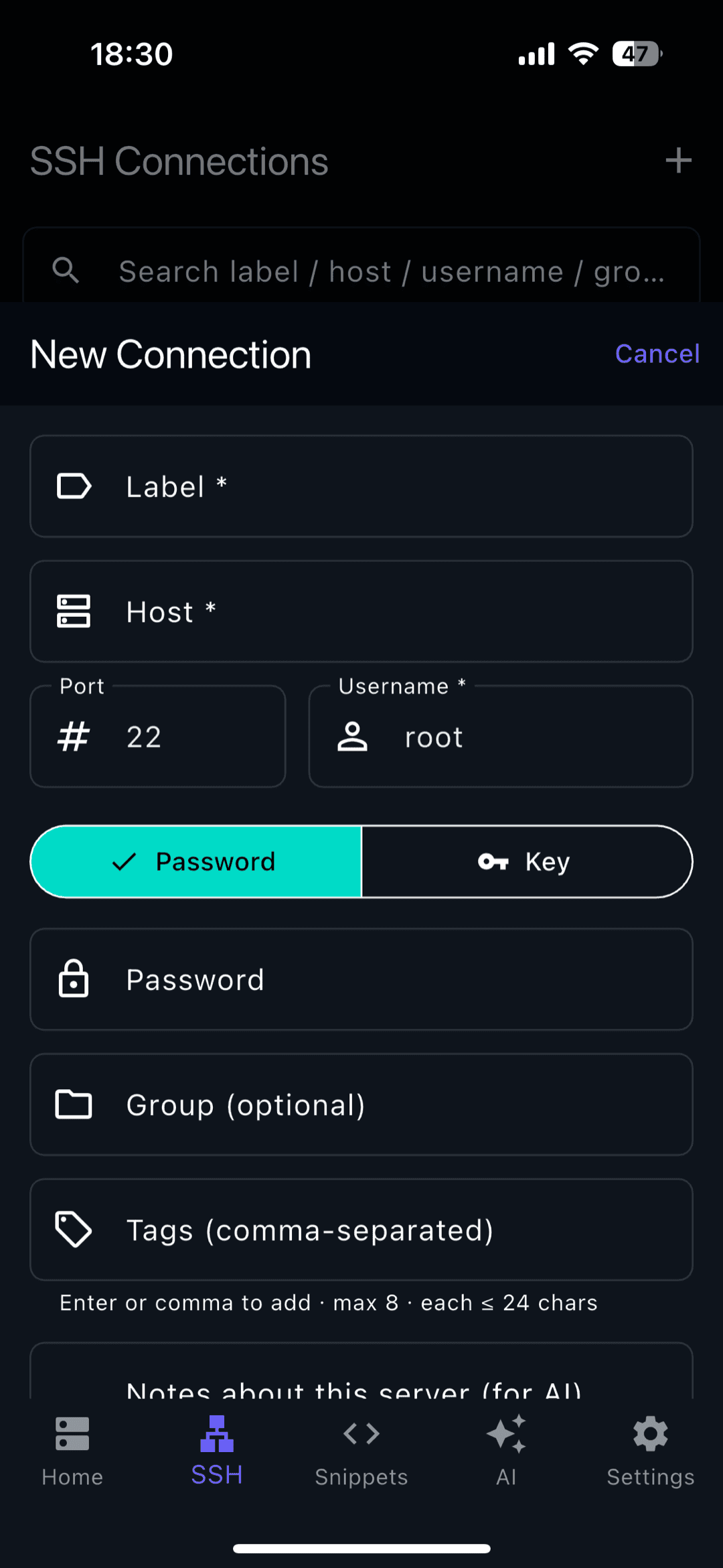
新建一個連線,填三樣:
- 主機——伺服器的 IP 或網域名稱(如
192.168.1.50或myserver.example.com) - 連接埠——預設
22,除非你的伺服器用了別的 - 使用者名稱——你在那台伺服器的登入名(如
root、ubuntu、pi)
第三步——選驗證方式
兩個選擇:
- 密碼——上手最簡單:提示時輸入伺服器密碼。
- SSH 金鑰——更安全、長期正確的選擇。在 App 裡產生或匯入金鑰,把公鑰加到伺服器的
~/.ssh/authorized_keys,之後免密碼連線。選類型見 Ed25519 vs RSA。
第四步——連線
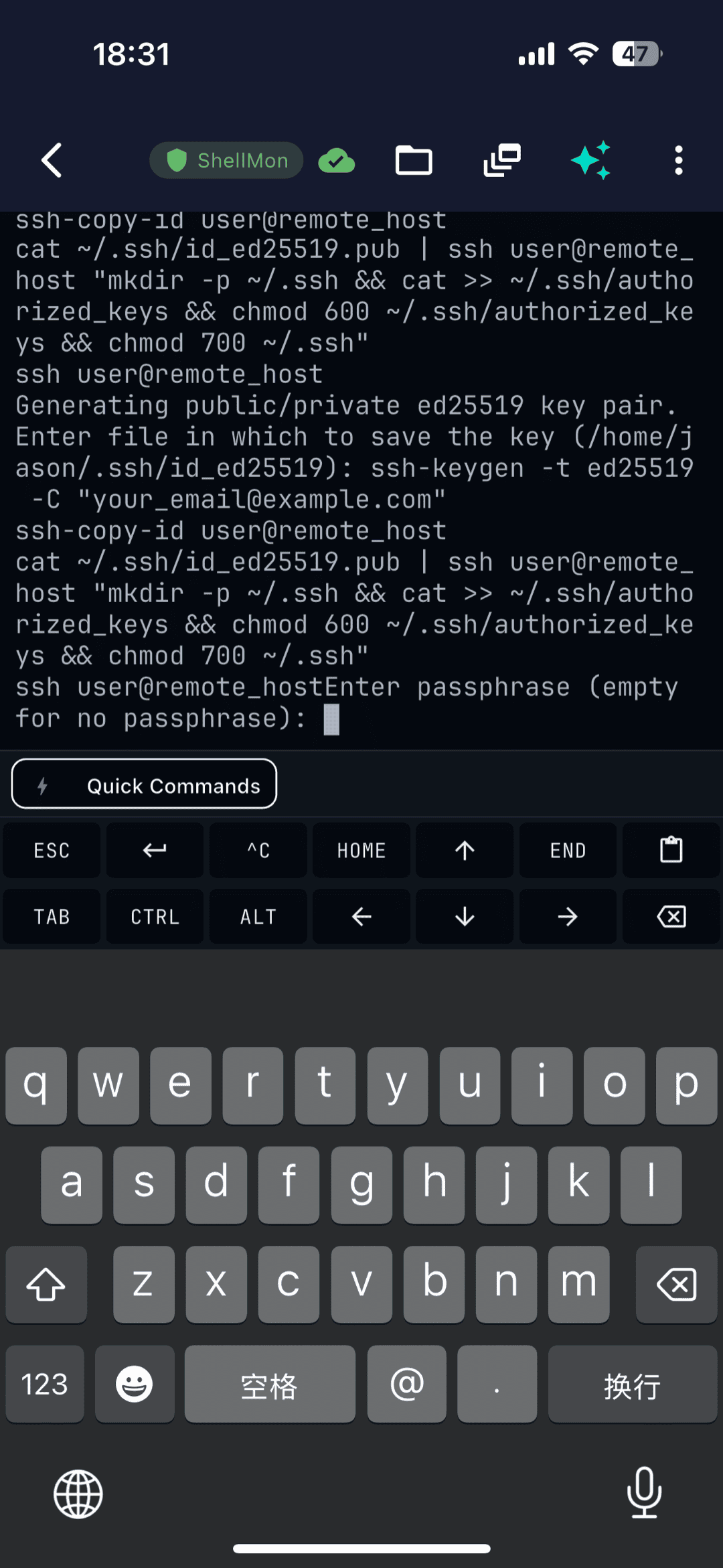
點這個連線。第一次連會看到主機金鑰指紋提示——這是正常且好的(它把伺服器身分固定下來,以後沒人能冒充)。確認一次就進了 shell。
把 iPad 用到極致:鍵盤與 Split View
這正是 iPad 勝過手機的地方:
- 硬體鍵盤。配巧控/聰穎鍵盤,你有真的 Esc、Ctrl、Tab、方向鍵——Ctrl+C、tab 補全、在 vim 裡改檔案都很順。鍵盤拆下來時,螢幕上那排特殊按鍵涵蓋同樣的快捷鍵。
- Split View / Stage Manager。終端機和 Safari 或操作手冊並排,邊看邊敲——iPad 對手機真正的優勢。
- 觸控板。有觸控板就能像筆電一樣選取輸出、捲動。
從 iPad SSH 到 Mac、PC 或樹莓派
步驟一樣,只是主機資訊不同:
- 到 Mac——在系統設定 → 一般 → 共享裡開啟「遠端登入」,然後用 Mac 的 IP 和你的 macOS 使用者名稱連。
- 到 PC(Windows)——安裝內建的 OpenSSH 伺服器(設定 → 選用功能),用 Windows 使用者名稱連;或 SSH 進 WSL。
- 到樹莓派——先開 SSH(
sudo raspi-config→ Interface Options → SSH,或在 boot 分割區放一個空的ssh檔案),找到它的 IP,使用者名稱pi連。見 iPhone 連樹莓派指南——iPad 一樣。 - 到 Linux VPS——用主機商給的 IP 和使用者(通常
root或ubuntu)。
連你網路之外的機器
SSH 在本機 Wi-Fi 上即刻可用。人在外面要連家裡或公司的機器,別把連接埠 22 轉送到公網。簡單又安全的辦法是用 Tailscale 這類 mesh VPN——TermAI 內建,你從任何地方連私有位址,不用連接埠轉送。見 行動端 Tailscale SSH。
常見問題
iPad 能 SSH 嗎?
能。iPadOS 沒有內建終端機,但 SSH 用戶端 App 給你完整終端機。配鍵盤,iPad 做伺服器維運很像筆電。
iPad 上有終端機嗎?
沒有內建的。安裝一個 SSH 用戶端(TermAI、Blink、Termius、Prompt 3)得到真終端機;iSH 這類本機 shell 在裝置上跑工具,但不是用來連伺服器的。
從 iPad SSH 需要鍵盤嗎?
不需要——螢幕上的特殊按鍵列涵蓋 Esc/Ctrl/Tab/方向鍵。但硬體鍵盤讓重度終端機工作舒服很多。
怎麼從 iPad SSH 到我的 Mac?
在 Mac 上開啟「遠端登入」(設定 → 一般 → 共享),然後在 iPad 上用 Mac 的 IP 和 macOS 使用者名稱連。
快速事實
- 任務:從 iPad SSH 到 Linux 伺服器、Mac、PC 或樹莓派
- 需要:一個 App Store 的 SSH 用戶端(不用越獄)
- 連線:主機(IP/網域名稱)+ 連接埠 22 + 使用者名稱
- 驗證:密碼上手;正經用金鑰
- iPad 優勢:硬體鍵盤 + Split View 讓它像筆電
- 遠端存取:用 Tailscale 而非轉送連接埠 22