iPad에서 SSH 할 수 있나요?
가능합니다 — 그리고 키보드가 있으면 iPad는 정말 쓸 만한 SSH 머신입니다. iPadOS에는 기본 터미널이 없지만 SSH 클라이언트 앱을 설치하면 완전한 터미널이 생겨 Linux 서버, 내 Mac, PC, 라즈베리 파이에 접속해 실제 명령을 실행할 수 있습니다. 이 가이드는 단계별로 안내합니다. 스크린샷은 TermAI 것이지만 최신 클라이언트라면 흐름은 모두 같습니다. (앱 자체가 처음이신가요? 먼저 비주얼 시작 가이드를 보세요. 클라이언트 비교는 iPad에 가장 좋은 SSH 클라이언트를 참고하세요.)
1단계 — SSH 클라이언트 설치
App Store에서 SSH 클라이언트를 받으세요. 이 가이드는 TermAI(AI 명령 도우미, Tailscale 내장, 무료 요금제)를 사용하지만 Blink, Termius, Prompt 3에서도 단계는 거의 동일합니다. iPad에서는 iPhone에서 쓰던 것과 같은 앱이 동작합니다 — TermAI는 큰 화면을 활용해 탭을 측면에 배치합니다.
2단계 — 연결 추가
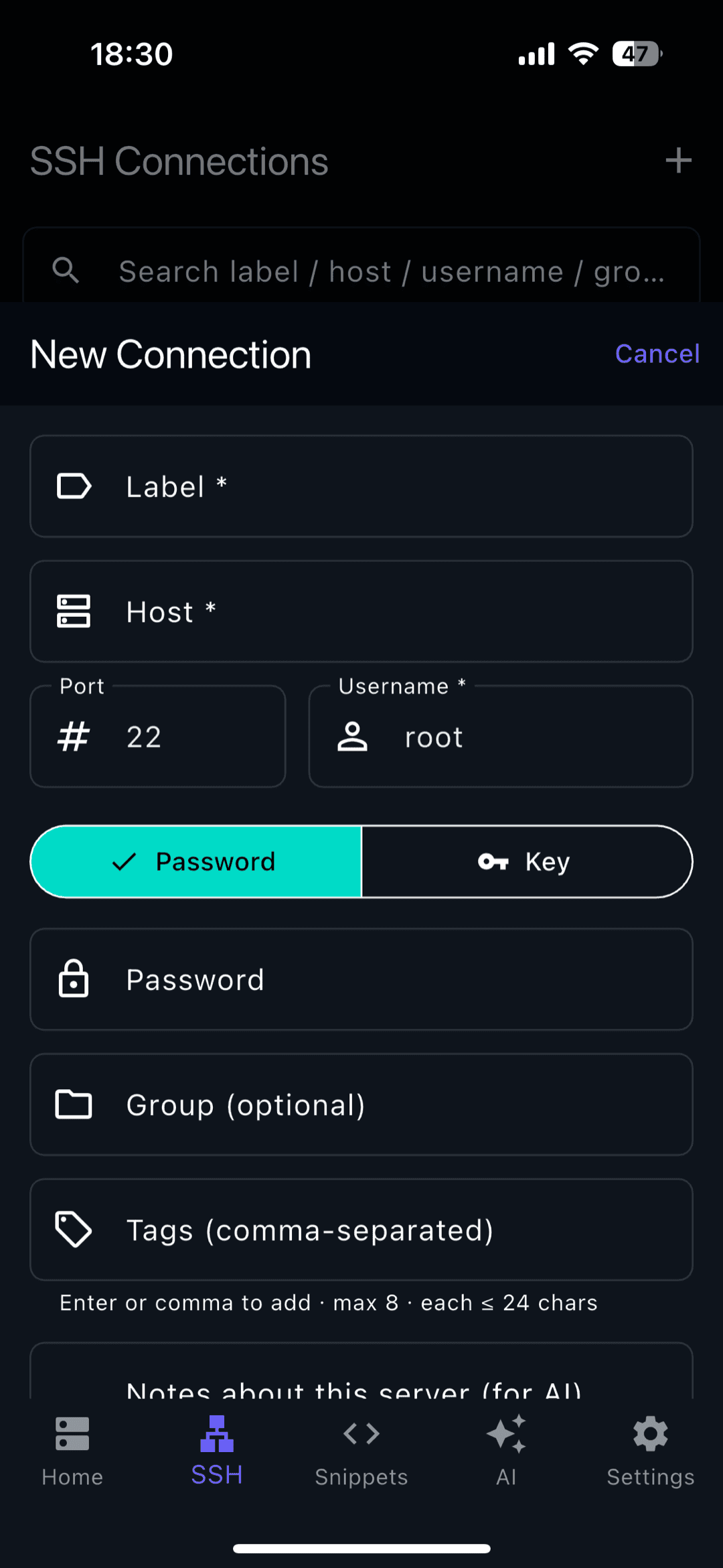
새 연결을 만들고 세 가지를 입력합니다:
- 호스트 — 서버의 IP 또는 호스트명 (예:
192.168.1.50또는myserver.example.com) - 포트 — 서버가 커스텀 포트를 쓰지 않으면
22 - 사용자 이름 — 해당 서버에서의 로그인 이름 (예:
root,ubuntu,pi)
3단계 — 인증 방식 선택
두 가지 선택지:
- 비밀번호 — 시작하기 가장 간단: 프롬프트가 뜨면 서버 비밀번호를 입력한다.
- SSH 키 — 더 안전하고 장기적으로 올바른 선택. 앱에서 키를 생성하거나 가져온 뒤 그 공개 키를 서버의
~/.ssh/authorized_keys에 추가한다. 이후에는 비밀번호 없이 접속한다. 종류 선택은 Ed25519 vs RSA를 참고.
4단계 — 접속
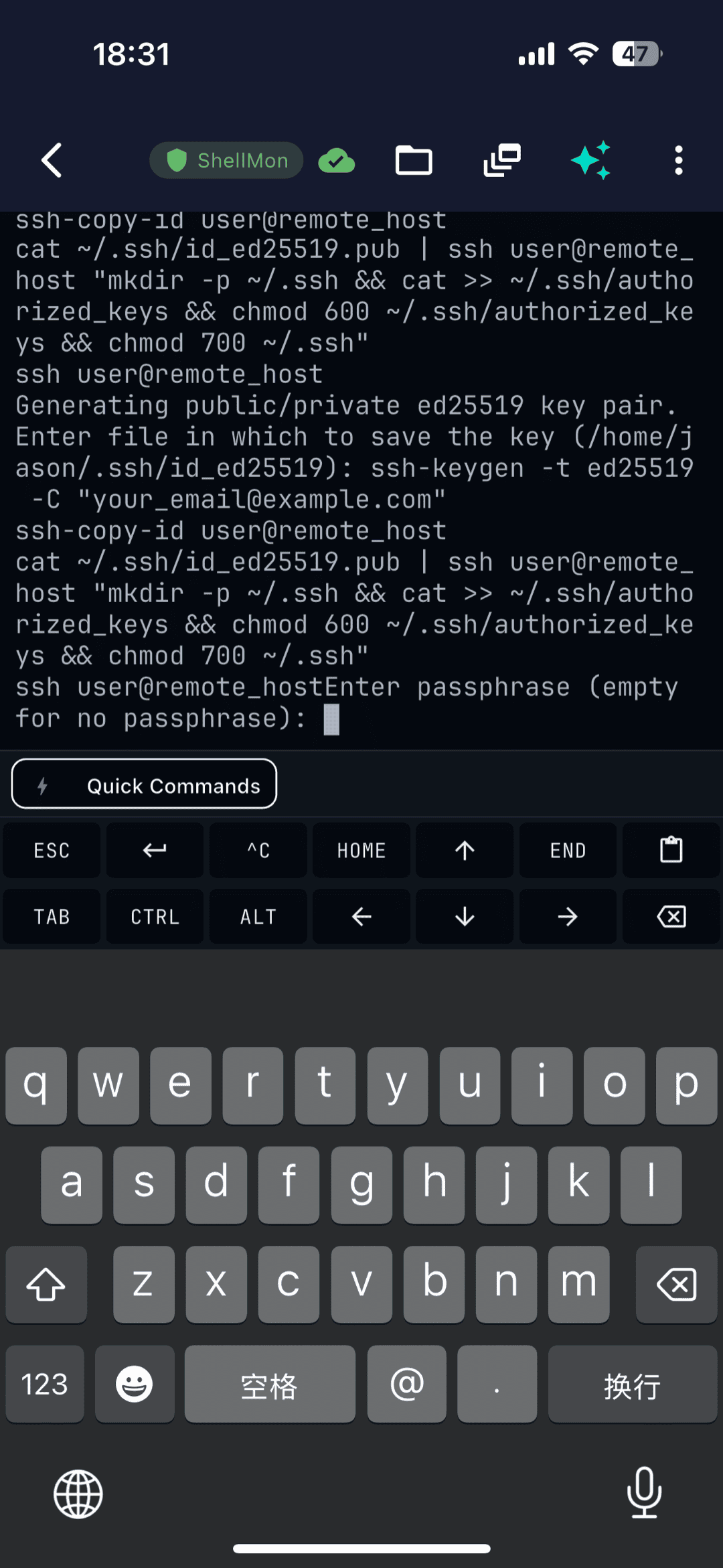
연결을 탭합니다. 첫 접속 때 호스트 키 지문 확인 창이 뜨는데 — 이는 정상이고 좋은 일입니다(서버의 신원을 고정해 이후 아무도 사칭하지 못하게 합니다). 한 번 수락하면 셸에 들어갑니다.
iPad를 최대한 활용하기: 키보드와 Split View
바로 이 부분이 iPad가 폰을 이기는 지점입니다:
- 하드웨어 키보드. Magic 또는 Smart Keyboard가 있으면 진짜 Esc, Ctrl, Tab, 방향키가 생겨 Ctrl+C, 탭 자동완성, vim에서의 파일 편집이 네이티브처럼 느껴집니다. 키보드를 분리하면 화면의 특수 키 줄이 같은 단축키를 커버합니다.
- Split View / Stage Manager. 터미널을 Safari나 실행 매뉴얼 옆에 두고 입력하면서 단계를 따라갈 수 있습니다 — iPad가 폰에 대해 갖는 진짜 강점입니다.
- 트랙패드. 트랙패드가 있으면 노트북처럼 출력을 선택하고 스크롤할 수 있습니다.
iPad에서 Mac, PC, 라즈베리 파이로 SSH 하기
단계는 같고 호스트 정보만 달라집니다:
- Mac으로 — 시스템 설정 → 일반 → 공유에서 원격 로그인을 켜고, 호스트 = Mac의 IP, macOS 사용자 이름으로 접속한다.
- PC(Windows)로 — 내장 OpenSSH 서버를 설치하고(설정 → 선택적 기능) Windows 사용자 이름으로 접속한다. 또는 WSL로 SSH 한다.
- 라즈베리 파이로 — SSH를 켜고(
sudo raspi-config→ Interface Options → SSH, 또는 boot 파티션에 빈ssh파일을 둔다), IP를 찾아 사용자 이름pi로 접속한다. iPhone에서 파이로 접속 가이드를 참고 — iPad에서도 동일하다. - Linux VPS로 — 호스팅 업체가 제공한 IP와 사용자(대개
root또는ubuntu)를 사용한다.
내 네트워크 밖의 기기에 접속하기
SSH는 로컬 Wi-Fi에서는 곧바로 됩니다. 외출 중에 집이나 사무실 기기에 접속하려면 포트 22를 인터넷으로 포워딩하지 마세요. 쉽고 안전한 방법은 Tailscale 같은 메시 VPN입니다 — TermAI에 내장되어 있어 포트 포워딩 없이 어디서든 프라이빗 주소로 접속합니다. 모바일에서 Tailscale SSH를 참고하세요.
자주 묻는 질문
iPad에서 SSH 할 수 있나요?
가능합니다. iPadOS에는 기본 터미널이 없지만 SSH 클라이언트 앱을 쓰면 완전한 터미널을 사용할 수 있습니다. 키보드가 있으면 iPad는 서버 관리에서 노트북과 거의 다름없이 동작합니다.
iPad에 터미널이 있나요?
기본 내장은 없습니다. SSH 클라이언트(TermAI, Blink, Termius, Prompt 3)를 설치하면 진짜 터미널을 쓸 수 있습니다. iSH 같은 로컬 셸은 기기에서 도구를 실행하는 것이지 서버 접속용이 아닙니다.
iPad에서 SSH 하려면 키보드가 필요한가요?
필요 없습니다 — 화면의 특수 키 줄이 Esc/Ctrl/Tab/방향키를 커버합니다. 다만 무거운 터미널 작업에는 하드웨어 키보드가 훨씬 편합니다.
iPad에서 내 Mac으로 SSH 하려면?
Mac에서 원격 로그인을 켜고(설정 → 일반 → 공유), iPad에서 Mac의 IP와 macOS 사용자 이름으로 접속합니다.
핵심 정리
- 작업: iPad에서 Linux 서버, Mac, PC, 라즈베리 파이로 SSH
- 필요한 것: App Store의 SSH 클라이언트(탈옥 불필요)
- 연결: 호스트(IP/호스트명) + 포트 22 + 사용자 이름
- 인증: 시작은 비밀번호, 진지한 용도에는 SSH 키
- iPad의 강점: 하드웨어 키보드 + Split View로 노트북처럼
- 원격 접속: 포트 22 포워딩 대신 Tailscale 사용
iOS와 Android에서 무료 플랜으로 시작하세요. 연결 수, AI 한도, 구독 및 체험 조건은 구매 전에 앱에서 확인하세요.