iPad 能 SSH 吗?
能——而且配上键盘,iPad 是一台相当好用的 SSH 机器。iPadOS 没有内置终端,但装一个 SSH 客户端就能得到完整终端,去连 Linux 服务器、你的 Mac、PC 或树莓派,跑真实命令。本文一步步带你做。截图来自 TermAI,但任意现代客户端流程都差不多。(不熟悉 App?先看 图文上手指南;想比客户端看 iPad 最好的 SSH 客户端。)
第一步——装一个 SSH 客户端
从 App Store 装一个 SSH 客户端。本文用 TermAI(带 AI 命令助手、内置 Tailscale、有免费版),但在 Blink、Termius、Prompt 3 里步骤几乎一样。iPad 上和 iPhone 是同一个 App——TermAI 会把标签排到侧边,用上大屏。
第二步——添加连接
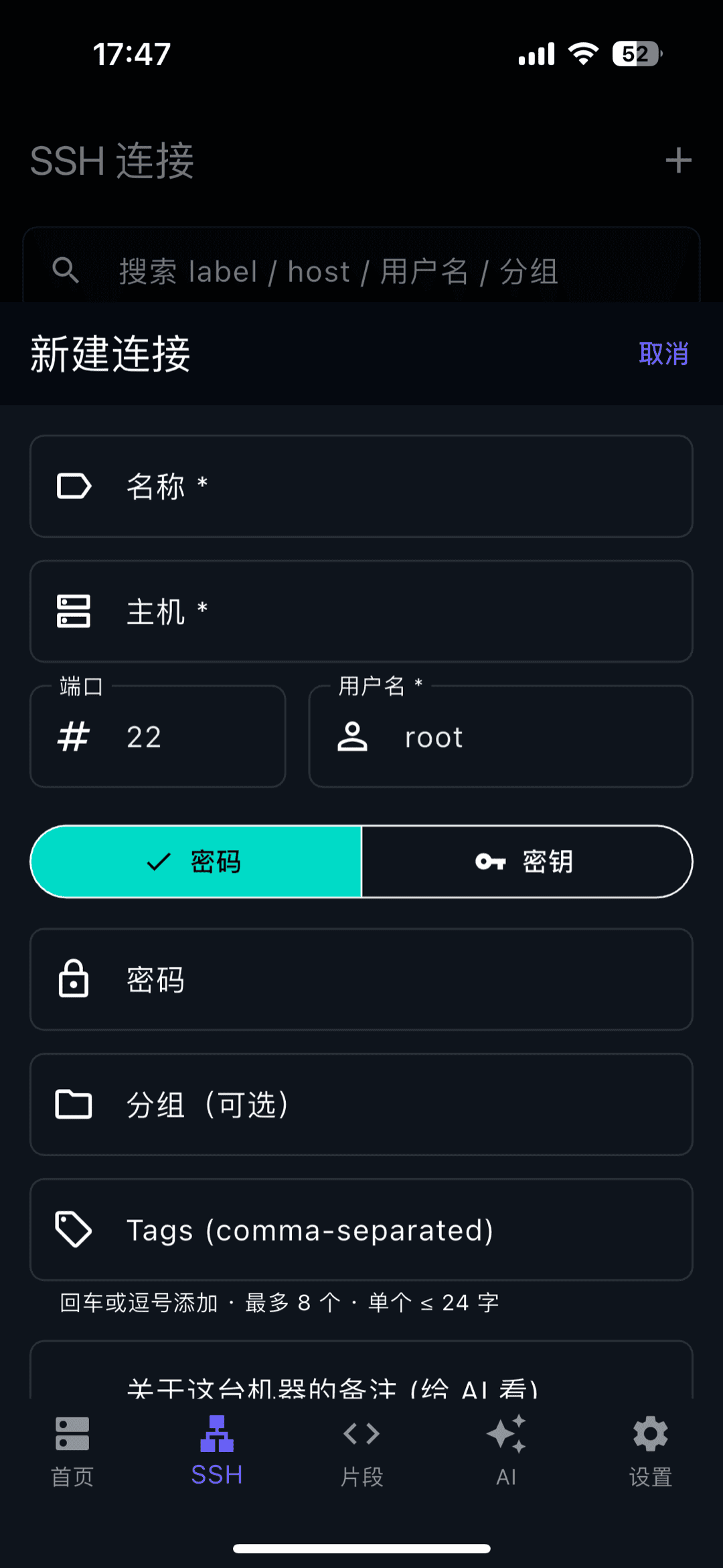
新建一个连接,填三样:
- 主机——服务器的 IP 或域名(如
192.168.1.50或myserver.example.com) - 端口——默认
22,除非你的服务器用了别的 - 用户名——你在那台服务器的登录名(如
root、ubuntu、pi)
第三步——选认证方式
两个选择:
- 密码——上手最简单:提示时输服务器密码。
- SSH 密钥——更安全、长期正确的选择。在 App 里生成或导入密钥,把公钥加到服务器的
~/.ssh/authorized_keys,之后免密连接。选类型见 Ed25519 vs RSA。
第四步——连接
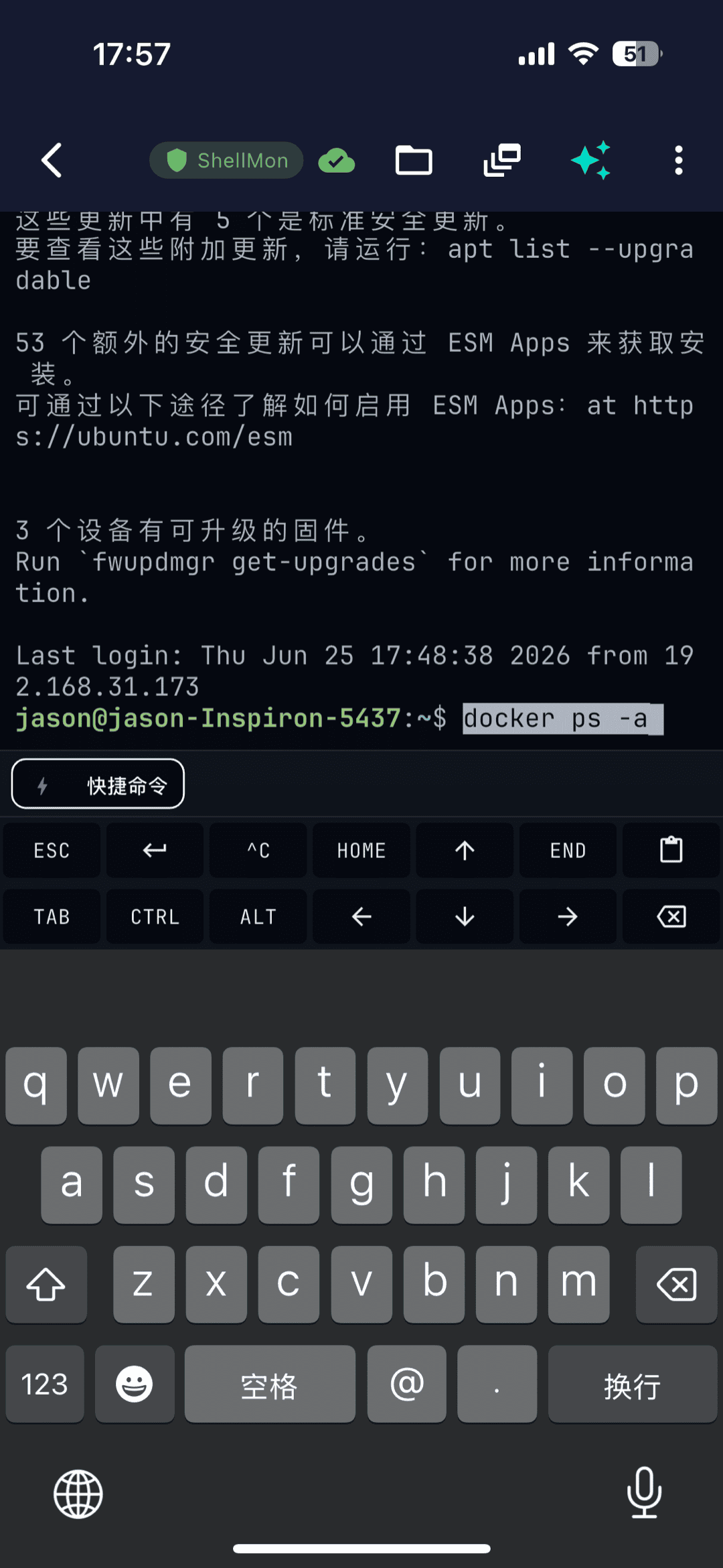
点这个连接。第一次连会看到主机密钥指纹提示——这是正常且好的(它把服务器身份固定下来,以后没人能冒充)。确认一次就进了 shell。
把 iPad 用到极致:键盘与 Split View
这正是 iPad 胜过手机的地方:
- 硬件键盘。配妙控/智能键盘,你有真的 Esc、Ctrl、Tab、方向键——Ctrl+C、tab 补全、在 vim 里改文件都很顺。键盘拆下来时,屏幕上那排特殊按键覆盖同样的快捷键。
- Split View / Stage Manager。终端和 Safari 或操作手册并排,边看边敲——iPad 对手机真正的优势。
- 触控板。有触控板就能像笔电一样选输出、滚动。
从 iPad SSH 到 Mac、PC 或树莓派
步骤一样,只是主机信息不同:
- 到 Mac——在系统设置 → 通用 → 共享里打开"远程登录",然后用 Mac 的 IP 和你的 macOS 用户名连。
- 到 PC(Windows)——装内置的 OpenSSH 服务器(设置 → 可选功能),用 Windows 用户名连;或 SSH 进 WSL。
- 到树莓派——先开 SSH(
sudo raspi-config→ Interface Options → SSH,或在 boot 分区放一个空的ssh文件),找到它的 IP,用户名pi连。见 iPhone 连树莓派指南——iPad 一样。 - 到 Linux VPS——用主机商给的 IP 和用户(通常
root或ubuntu)。
连你网络之外的机器
SSH 在本地 Wi-Fi 上即刻可用。人在外面要连家里或公司的机器,别把 22 端口转发到公网。简单又安全的办法是用 Tailscale 这类 mesh VPN——TermAI 内置,你从任何地方连私有地址,不用端口转发。见 移动端 Tailscale SSH。
常见问题
iPad 能 SSH 吗?
能。iPadOS 没有内置终端,但 SSH 客户端 App 给你完整终端。配键盘,iPad 做服务器运维很像笔电。
iPad 上有终端吗?
没有内置的。装一个 SSH 客户端(TermAI、Blink、Termius、Prompt 3)得到真终端;iSH 这类本地 shell 在设备上跑工具,但不是用来连服务器的。
从 iPad SSH 需要键盘吗?
不需要——屏幕上的特殊按键行覆盖 Esc/Ctrl/Tab/方向键。但硬件键盘让重度终端工作舒服很多。
怎么从 iPad SSH 到我的 Mac?
在 Mac 上打开"远程登录"(设置 → 通用 → 共享),然后在 iPad 上用 Mac 的 IP 和 macOS 用户名连。
快速事实
- 任务:从 iPad SSH 到 Linux 服务器、Mac、PC 或树莓派
- 需要:一个 App Store 的 SSH 客户端(不用越狱)
- 连接:主机(IP/域名)+ 端口 22 + 用户名
- 认证:密码上手;正经用密钥
- iPad 优势:硬件键盘 + Split View 让它像笔电
- 远程访问:用 Tailscale 而非转发 22 端口