iPad から SSH できる?
できます——しかもキーボードがあれば、iPad は本当に使い勝手のよい SSH マシンになります。iPadOS にターミナルは内蔵されていませんが、SSH クライアントアプリを入れれば本格的なターミナルが手に入り、Linux サーバー、あなたの Mac、PC、Raspberry Pi につないで実際のコマンドを実行できます。本ガイドでは手順を順に追っていきます。スクリーンショットは TermAI のものですが、最近のクライアントならどれも流れは同じです。(アプリ自体が初めてですか?まずは ビジュアルではじめようガイド を。クライアント比較は iPad に最適な SSH クライアント を参照。)
ステップ 1 — SSH クライアントをインストール
App Store から SSH クライアントを入手します。本ガイドでは TermAI(AI コマンドアシスタント、Tailscale 内蔵、無料プランあり)を使いますが、Blink・Termius・Prompt 3 でも手順はほぼ同じです。iPad では iPhone と同じアプリが動作します——TermAI は大画面を活かしてタブを画面横に並べます。
ステップ 2 — 接続を追加
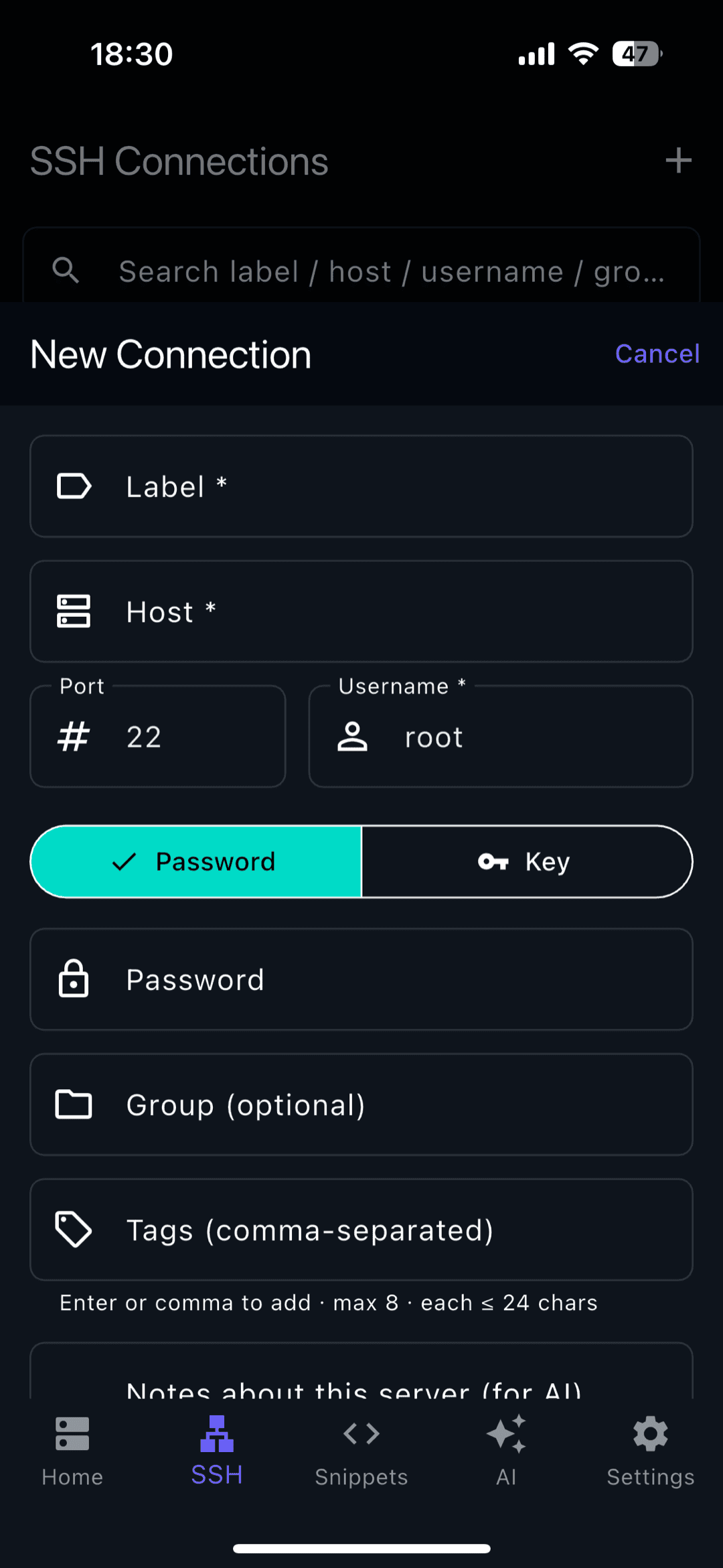
新しい接続を作成し、3 つを入力します:
- ホスト——サーバーの IP またはホスト名(例:
192.168.1.50またはmyserver.example.com) - ポート——サーバーがカスタムポートを使っていなければ
22 - ユーザー名——そのサーバーでのログイン名(例:
root・ubuntu・pi)
ステップ 3 — 認証方法を選ぶ
選択肢は 2 つ:
- パスワード——最も手軽な始め方:プロンプトが出たらサーバーのパスワードを入力する。
- SSH 鍵——より安全で、長期的に正しい選択。アプリ内で鍵を生成またはインポートし、その公開鍵をサーバーの
~/.ssh/authorized_keysに追加する。以降はパスワードなしで接続できる。種類の選び方は Ed25519 vs RSA を参照。
ステップ 4 — 接続
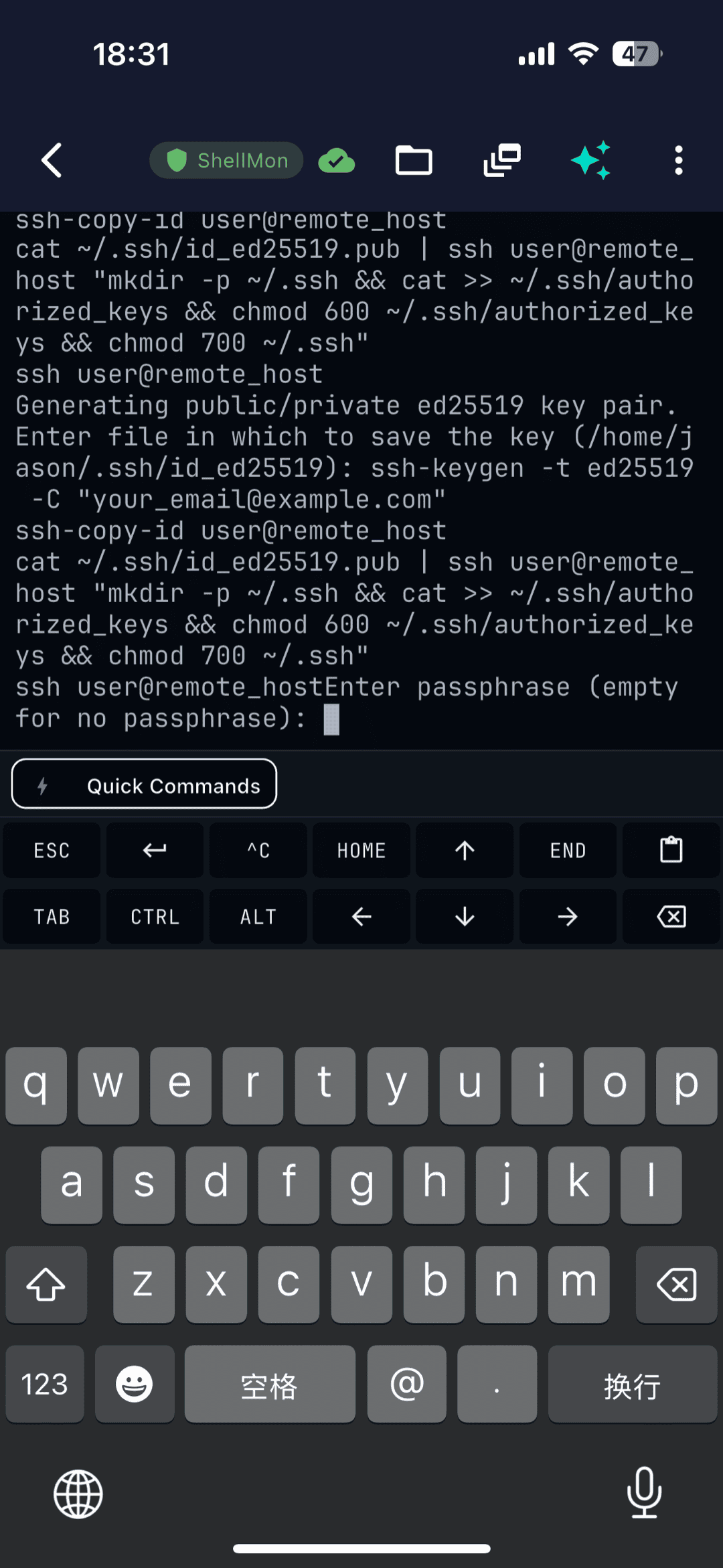
接続をタップします。初回接続時にはホスト鍵のフィンガープリントの確認が表示されます——これは正常で、むしろ良いことです(サーバーの身元を固定し、以後なりすましを防ぎます)。一度承認すればシェルに入れます。
iPad を最大限に活かす:キーボードと Split View
ここが iPad がスマホに勝る点です:
- ハードウェアキーボード。Magic Keyboard や Smart Keyboard なら本物の Esc・Ctrl・Tab・矢印キーが使えるので、Ctrl+C、タブ補完、vim でのファイル編集がネイティブのように感じられます。キーボードを外したときは、画面上の特殊キー列が同じショートカットをカバーします。
- Split View / Stage Manager。ターミナルを Safari や手順書の横で動かし、入力しながら手順を追える——iPad がスマホに対して持つ真の強みです。
- トラックパッド。トラックパッドがあれば、ノートPC のように出力を選択したりスクロールしたりできます。
iPad から Mac・PC・Raspberry Pi へ SSH する
手順は同じで、ホストの詳細が変わるだけです:
- Mac へ——システム設定 → 一般 → 共有 で リモートログイン を有効にし、ホスト=Mac の IP、あなたの macOS ユーザー名で接続する。
- PC(Windows)へ——内蔵の OpenSSH サーバーをインストールし(設定 → オプション機能)、Windows のユーザー名で接続する。または WSL へ SSH する。
- Raspberry Pi へ——SSH を有効にし(
sudo raspi-config→ Interface Options → SSH、または boot パーティションに空のsshファイルを置く)、その IP を調べ、ユーザー名piで接続する。iPhone から Pi へのガイド を参照——iPad でも同じです。 - Linux VPS へ——ホスティング事業者から提供された IP とユーザー(多くは
rootまたはubuntu)を使う。
自分のネットワーク外のマシンに接続する
SSH はローカル Wi-Fi 上ではすぐに使えます。外出中に自宅やオフィスのマシンへつなぐには、ポート 22 をインターネットに転送してはいけません。手軽で安全な方法は Tailscale のようなメッシュ VPN です——TermAI に内蔵されているので、ポート転送なしでどこからでもプライベートアドレスに接続できます。モバイルでの Tailscale SSH を参照。
よくある質問
iPad から SSH できる?
できます。iPadOS にターミナルは内蔵されていませんが、SSH クライアントアプリで本格的なターミナルが使えます。キーボードがあれば、iPad はサーバー管理においてノートPC のように扱えます。
iPad にターミナルはある?
内蔵はされていません。SSH クライアント(TermAI・Blink・Termius・Prompt 3)を入れれば本物のターミナルが使えます。iSH のようなローカルシェルは端末上でツールを動かすもので、サーバーへの接続用ではありません。
iPad から SSH するのにキーボードは必要?
不要です——画面上の特殊キー列が Esc/Ctrl/Tab/矢印をカバーします。ただし重めのターミナル作業にはハードウェアキーボードがあるとずっと快適です。
iPad から Mac へ SSH するには?
Mac でリモートログインをオンにし(設定 → 一般 → 共有)、Mac の IP と macOS のユーザー名で iPad から接続します。
クイックファクト
- タスク:iPad から Linux サーバー・Mac・PC・Raspberry Pi へ SSH する
- 必要なもの:App Store の SSH クライアント(脱獄不要)
- 接続:ホスト(IP/ホスト名)+ ポート 22 + ユーザー名
- 認証:始めはパスワード、本格利用には SSH 鍵
- iPad の強み:ハードウェアキーボード + Split View でノートPC のように
- リモートアクセス:ポート 22 の転送ではなく Tailscale を使う
iOS と Android の無料枠から始められます。接続数、AI 利用枠、購読と試用の条件は購入前にアプリでご確認ください。