从安卓 SSH 进树莓派
树莓派通常是无头的——没显示器、没键盘——所以 SSH 才是你真正用它的方式,而你的安卓手机是个很好的入口。步骤:确认 Pi 上启用了 SSH、找到 Pi 的 IP 地址、然后从安卓 SSH 客户端用 Pi 的 IP、用户名、密码或密钥连上。本文讲每一步以及常见的坑。
第 1 步——在 Pi 上启用 SSH
在 Raspberry Pi OS 上,SSH 默认关闭。两种打开方式:
- 有屏幕:
sudo raspi-config→ Interface Options → SSH → 启用。或直接sudo systemctl enable --now ssh。 - 无头(没屏幕):用 Raspberry Pi Imager 烧卡时,打开设置(齿轮图标)启用 SSH 并在那里设用户名/密码。或在首次启动前,往 boot 分区放一个名为
ssh的空文件。
第 2 步——找到 Pi 的 IP 地址
你需要 Pi 在你网络上的地址。最简单的办法:看路由器的已连设备列表,或如果 MagicDNS/主机名能用,试 raspberrypi.local。在 Pi 上 hostname -I 会打印它。它长得像 192.168.1.42。
第 3 步——从安卓 SSH 客户端连接
装一个安卓 SSH 客户端(见 安卓最好的 SSH App),然后加一个连接:
- 主机:Pi 的 IP(如
192.168.1.42) - 端口:22
- 用户名:你设的那个(常是
pi或你自己) - 认证:你的密码,或更好,SSH 密钥
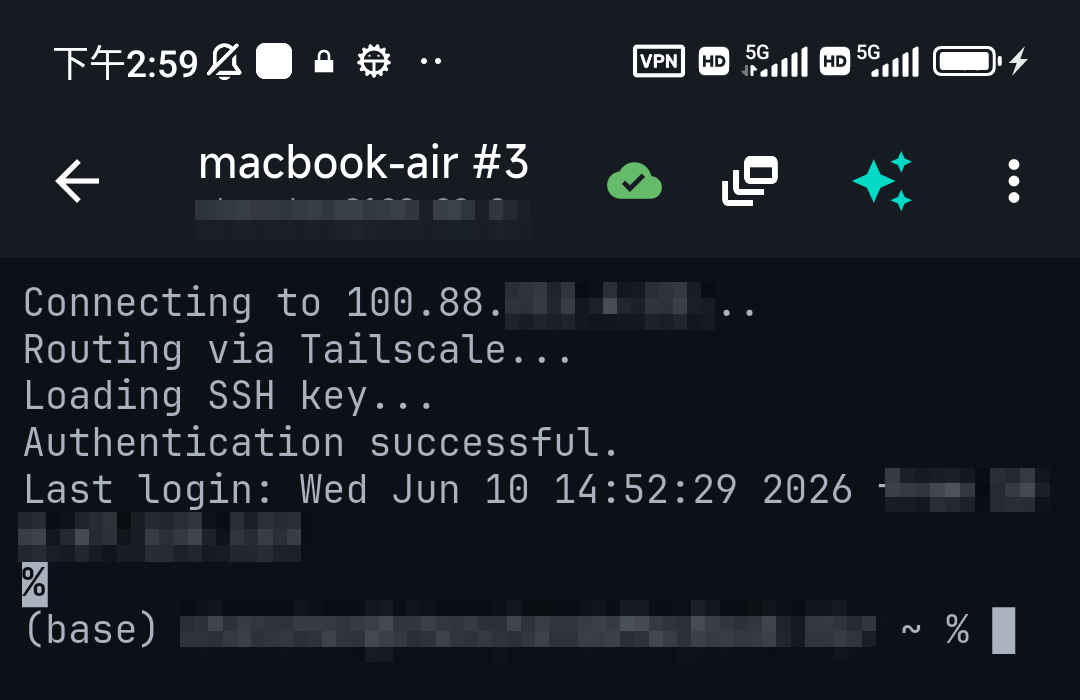
点连接、第一次接受主机密钥指纹,你就到了 Pi 的 shell。
第 4 步——用密钥(推荐)
密码连通后,切到 SSH 密钥——更安全、也省打字。好的安卓客户端在手机上生成密钥、并能替你把公钥装到 Pi 上;TermAI 生成 Ed25519 密钥、一键部署。见 SSH 密钥 vs 密码。
记不住 Pi 命令?问就行
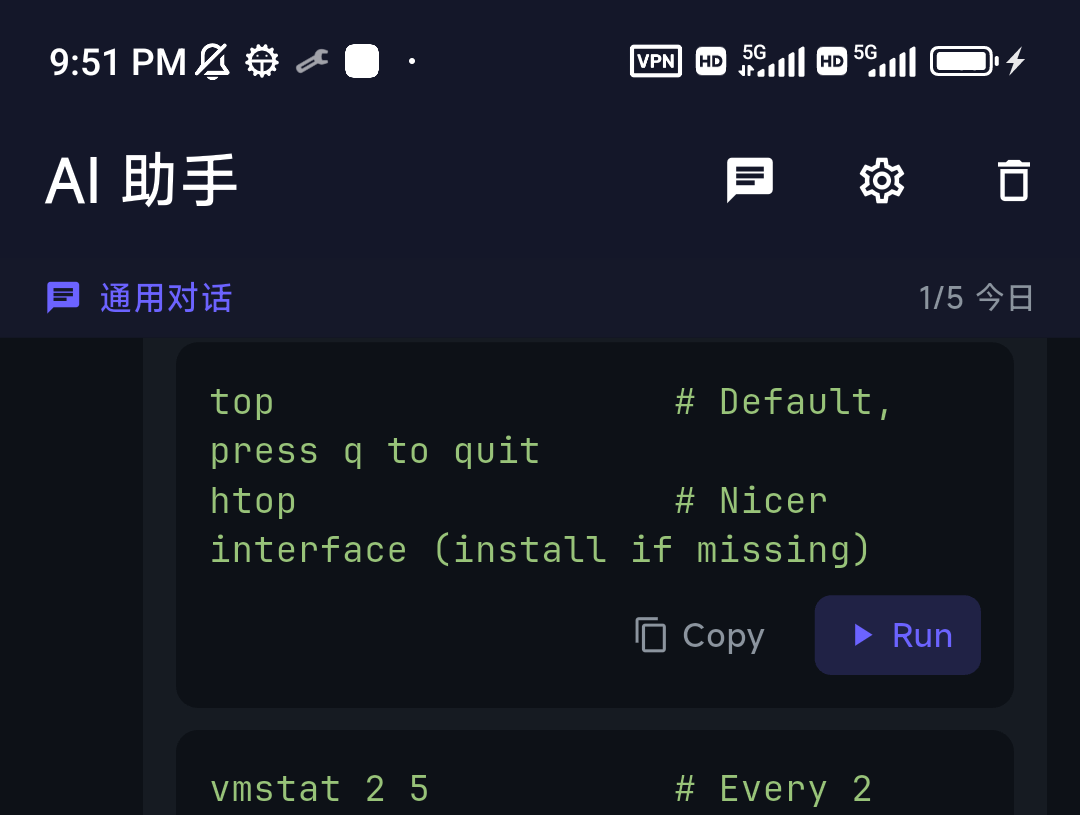
树莓派管理涉及一些你不常用的命令——raspi-config、启用 I2C、用 vcgencmd 查降频状态。把要做的事描述给 TermAI 助手,它给出可复核再运行的命令,贴着你连上的 Pi。
离家时连接 Pi
上面的步骤在你家庭网络上有效。要用移动数据连 Pi,别把 22 端口转发到公网——在 Pi 和手机上装 Tailscale(或用 TermAI 内置的 Tailscale),从任何地方用 Pi 的私有地址 SSH。见 手机上的 Tailscale。
常见问题
怎么从安卓 SSH 进树莓派?
在 Pi 上启用 SSH、找到它的 IP,然后用安卓 SSH 客户端填那个 IP、端口 22、你的用户名、密码或密钥。
树莓派默认的 SSH 登录是什么?
老镜像上是 pi / raspberry,但当前 Raspberry Pi OS 要你在烧卡时设用户名和密码——不再有默认密码。
为什么连不上我的 Pi?
常见原因:没启用 SSH、IP 错了、Pi 还没上网、或你在从网络外部连一个私有 IP(那种用 Tailscale)。
快速事实
- 启用 SSH:raspi-config,或烧卡时在 Raspberry Pi Imager 里设
- 找 IP:路由器设备列表、
raspberrypi.local、或hostname -I - 连接:安卓 SSH 客户端 → Pi IP、端口 22、用户名、密钥
- 远程:用 Tailscale,别端口转发